Outlook送信取り消しの真実|相手にバレる理由と失敗防ぐ鉄則【2026】
宛先の間違い、未完成の文面、添付ファイルの付け忘れ――送信ボタンを押した瞬間に血の気が引く思いをした経験は、オフィスワーカーなら誰しも一度はあるはずです。Microsoftのビジネス基盤が進化を遂げた2026年現在も、誤送信直後の「あのメールを今すぐ消し去りたい」という焦燥感は変わりません。しかし、Outlookの画面上で慌てて取り消しボタンを押しても、実際には相手の受信トレイから消えていなかったり、かえって怪しまれる通知が届いてしまったりするケースが後を絶ちません。
本稿では、日常業務で冷や汗をかかないために、アウトルック送信取り消しやり方の正確な手順と、相手に筒抜けになってしまう構造的なメカニズムを徹底解説します。Web版やスマホ版における挙動の違い、さらには時間制限や外部宛て送信で失敗する技術的背景を紐解き、確実な誤送信回避策を提示します。
📌 【この記事の重要ポイントまとめ】
- 要点1:送信取り消しが完全に成立するのは「同一組織内のMicrosoft 365環境かつ相手が未読」という極めて限定的な条件下のみ。
- 要点2:取り消し操作を行うと相手に「取り消しを試みた旨の通知」が届くケースが多く、不審感や詮索を招くリスクが高い。
- 要点3:Gmail等とは異なり外部宛てメールの回収は技術的に不可能なため、根本対策は「送信保留ルールの設定」による予防が必須。
【緊急対応】アウトルック送信取り消しやり方とメッセージの取り消し条件
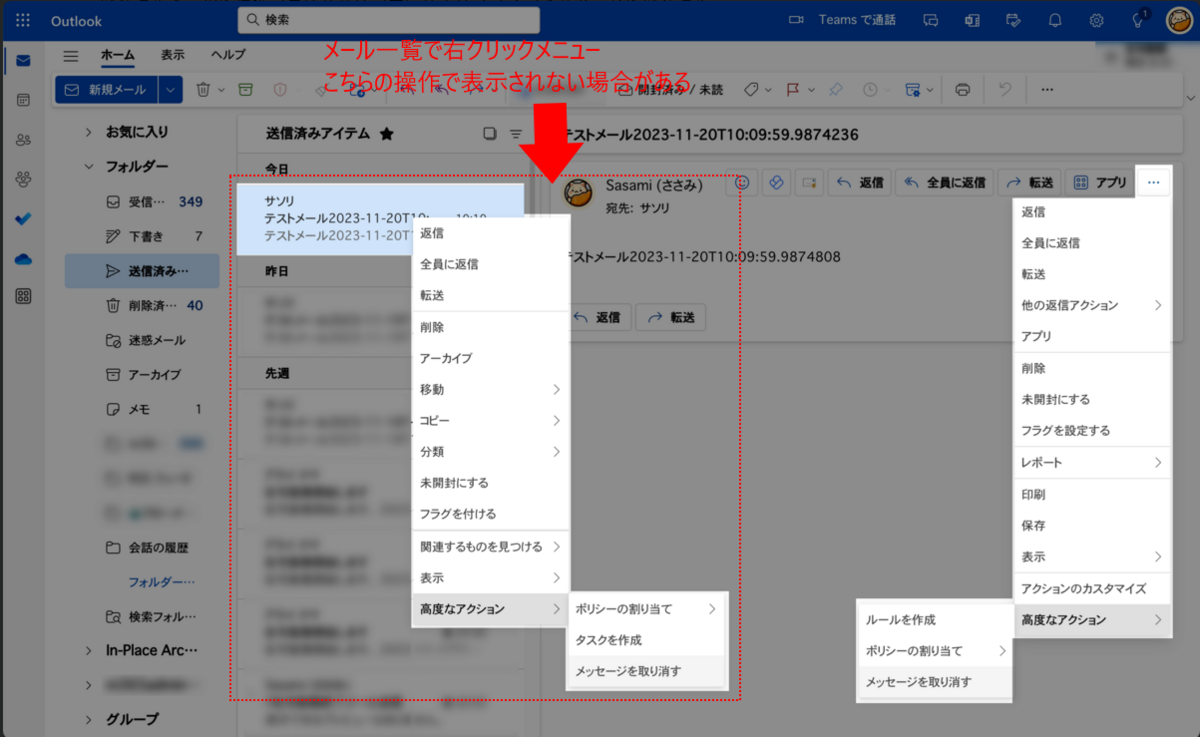
誤送信が発生した直後、まず実行すべきアウトルック送信取り消しやり方は、利用しているクライアント環境(従来のデスクトップ版Outlookか、新しいOutlook/Web版か)によって操作体系が異なります。従来のデスクトップ版(クラシックOutlook)における基本フローは以下の通りです。
左側メニューの「送信済みアイテム」を開き、該当するメッセージをダブルクリックして独立ウィンドウで開きます。ウィンドウ上部の「メッセージ」タブ内にある「アクション」から「メッセージの取り消し」を選択。「未読ならば、受信トレイから削除する」または「未読ならば、新しいメッセージに置き換える」にチェックを入れて実行します。
ただし、このアクションが機能するには極めて厳格なOutlookメッセージの取り消し条件をクリアしていなければなりません。Microsoftの公式技術文書にも記載されている通り、以下のすべてを満たす必要があります。
第一に、送信者と受信者の双方が「同一テナント(同一組織)のMicrosoft 365またはオンプレミスExchange環境」を利用していること。第二に、相手が該当メールをまだ開いていない「完全な未読状態」であること。そして第三に、受信側のOutlookで仕分けルールなどによる別フォルダ移動が自動実行されていないことです。この3つのハードルのうち1つでも欠ければ、取り消し処理は無効化されます。

なぜ相手にバレるのか?送信取り消し通知メールと失敗の真相
ネット上の相談掲示板やSNSでも特に悲鳴が多いのが、「取り消したはずなのに、余計に目立ってしまった」という事態です。送信取り消し相手にバレる理由は、Exchangeサーバーとクライアントアプリが送受信する自動制御メッセージの仕組みにあります。
クラシックOutlookで取り消し処理を実行した場合、システムは受信トレイに対して直接不可視の削除をかけるのではなく、「先ほどのメッセージを取り消したい」というシステム要求メール(アウトルック送信取り消し通知メール)を相手のクライアントに別送します。受信側の環境設定や閲覧状況によっては、受信トレイに「〇〇は次のメッセージの取り消しを試みました」という通知がはっきりと残ってしまいます。
これにより、受信者は「何か隠したい不都合な内容が書かれていたのではないか」「間違えて重要な機密情報を送ってきたのか」と強い興味をそそられ、かえって元メールの本文を詳細に確認する動機を与えてしまうという逆効果を生みます。これがアウトルック送信取り消し失敗の真相であり、操作によって痕跡を消すどころか、自らミスを喧伝してしまう罠となっています。
【環境別比較】Web版・スマホ版・デスクトップ版の挙動と時間制限
テレワークやモバイルワークが定着したビジネス環境において、どの端末からメールを送信したかによって対応手段は根本から分かれます。特にWebブラウザ版(Outlook on the web)や最新のクラウド統合環境における仕様差は知っておく必要があります。
| クライアント環境 | 取り消し・送信遅延の可否 | Outlook送信取り消し時間制限 | 編集部の見解・実用リスク |
|---|---|---|---|
| Outlook on the web(Web版) | 可能(「送信を取り消す」機能) | 最大10秒(5秒または10秒選択) | 最も安全。サーバーから実送信される前の一時保留のため相手に痕跡が残らない。 |
| 新しいOutlook (Windows/Mac) | 可能(Web版と同等の保留機能) | 最大10秒 | 画面下にポップアップ表示される「元に戻す」を押す設計。10秒経過後は回収不可。 |
| 従来のデスクトップ版(クラシック) | 可能(メッセージの取り消し機能) | 制限なし(ただし相手が未読の間) | 社内宛てのみ成功率があるが、失敗時に痕跡が相手に届く高リスク仕様。 |
| Outlookスマホ版(iOS / Android) | 原則不可(一部保留機能のみ) | 送信直後数秒(アプリ内設定に依存) | Outlookスマホ版送信取り消しは過信禁物。送信後の事後回収コマンドは非搭載。 |
OutlookWeb版送信取り消し機能は、実際には「サーバー送信を一定秒数だけ意図的に遅延させる仕組み」です。そのため、画面下のプログレスバー表示中(最大10秒以内)にキャンセルを押せば、相手に通知が送られることもなく、完全かつ無傷で文面を編集画面に引き戻せます。
一方、現在Microsoft 365のクラウド基盤側で強化されているMicrosoft365メール取り消し機能は、クラウドアクションとしてバックエンドで一括削除を試みる設計になっていますが、これも「相手がテナント内にいる」ことが絶対条件です。
一般に知られていない盲点|外部宛てメールが絶対に取り消せない技術的理由
業務上の致命傷となりやすいのが、取引先や顧客などの社外ドメイン宛てに送ってしまったメールです。結論から言えば、アウトルック送信取り消し外部宛てはインターネットの通信規格上、100%不可能です。
インターネットメールは標準プロトコル(SMTP)に従って送信されます。自社のExchange Onlineサーバーを離れた瞬間、メールデータは相手先企業が契約するGoogle Workspaceや他社メールサーバーへとパケット転送されます。相手先サーバーの管理権限を外部のMicrosoft 365が持つことは技術的・セキュリティ的にあり得ないため、一度相手サーバーのメールボックスに配送されたオブジェクトを後から消去する権限はありません。
仮に社外宛てメールに対してクラシックOutlookから「メッセージの取り消し」を実行した場合、相手先には「〇〇がメッセージの取り消しを要求しています」というテキストメールが追加で届くだけです。これによって相手には「元の誤送信メール」と「取り消し依頼メール」の2通が並んで届くことになり、悪印象を決定的なものにしてしまいます。
【実態検証】利用者の生の声と現場目線で見えたリアル
ITmediaや大手SNSのコミュニティ、社内情シス部門に寄せられる相談を検証すると、誤送信にまつわる生々しいトラブルの実態が浮き彫りになります。
「別部署の同姓の社員と間違えて見積書を送り、慌てて取り消しを押したが、相手のOutlookに『取り消し通知』が届いてしまい、結局総務部経由でインシデント報告を出す羽目になった」(30代・大手商社営業部門)
「スマホのOutlookアプリから急ぎで返信した際、添付してはいけない社内議事録をクライアントに送付。スマホからは取り消し操作が一切できず、急いでPCを立ち上げたが、時すでに遅しだった」(20代・ITコンサルタント)
こうした現場の証言が物語るのは、「後から取り消せる」という淡い期待が、かえって初動対応の遅れを招くという現実です。事後的な取り消しに頼る運用は、ビジネスにおける極めて危険なギャンブルと言わざるを得ません。

【プロの結論】組織心理学から見る誤送信防止と送信保留ルールの設定
人間工学や産業心理学の知見において、人間の不注意(ヒューマンエラー)をゼロにすることは不可能とされています。急ぎの案件やマルチタスクによる認知的負荷が高まった状況では、確認作業の精度は急激に低下します。したがって、個人の注意力に依存するのではなく、「システム側で人間を守る防壁」を構築することが最善の打ち手です。
その最も実効性の高いアプローチが、デスクトップ版におけるOutlook送信保留ルールの設定です。メール作成画面で送信ボタンを押した際、直ちに送信せず、ローカルまたはサーバーの送信トレイに一定時間(1分〜2分程度)留める仕分けルールを構築します。
【送信遅延ルールの作成手順】
1. Outlookの「ファイル」>「仕分けルールと通知の管理」を開く。
2. 「新しい仕分けルール」から「送信メッセージにルールを適用する」を選択。
3. 条件指定は何もチェックせず「次へ」を押し、「すべての送信メッセージに適用」を承認。
4. 処理の選択で「指定した時間 送信を延期する」にチェックを入れ、時間を「1分」または「2分」に設定して完了。
このルールを設定しておけば、送信ボタンを押した直後に「宛先が違う」「添付がない」と気づいた場合でも、送信トレイに残っている該当メールを開いて編集・削除するだけで、相手に一切届くことなく回収が完了します。
【プロの結論】取り消し機能に頼って良い人・避けるべき人の判断基準
■ 送信取り消し機能を試しても良い条件:
・送信先が「完全に同一社内の同僚・上司」のみであること
・送信直後数秒以内であり、相手が離席中または未読であることが明らかな状況
・Web版の「元に戻す(10秒以内)」が画面上に表示されている最中
■ 送信取り消しを絶対に避けるべき条件:
・送信先に1件でも「外部ドメイン(社外アドレス)」が含まれている場合
・すでに送信から数分以上が経過している場合
・重役や顧客など、不信感を持たれることが致命的な信用失墜につながる相手
社外宛てや時間経過後のミスについては、取り消しという技術的なごまかしを諦め、即座に「先ほどお送りしたメールの破棄をお願いする正式な訂正・お詫びメール」を誠実かつ迅速に送ることこそが、結果として被害を最小限に食い止める唯一の正道です。これがOutlook誤送信防止対策2026年最新の現場標準です。
【アウトルック 送信 取り消し】に関するよくある質問(FAQ)
Q1:送信取り消しが成功したかどうかを確認する方法はありますか?
A1:クラシックOutlookで取り消しを実行する際、「各受信トレイでの取り消し状況を追跡する」にチェックを入れていれば、処理完了後にシステムから成否を知らせるレポートメールが届きます。ただし、相手が開いてしまっていた場合は「失敗しました」という通知が届きます。
Q2:スマホのOutlookアプリから間違えて送った場合、取り消す裏ワザはありますか?
A2:残念ながら裏ワザは存在しません。スマホアプリにはメッセージ回収コマンドが備わっていないため、端末の機内モードを瞬時にオンにして送信トレイでスタックさせる以外、すでに通信が完了したメールをスマホ単体で引き戻す手段はありません。
Q3:Web版の取り消し時間(10秒)をもっと長く延ばすことはできますか?
A3:Outlook on the webの標準仕様では、遅延時間は「5秒」または「10秒」の2択が上限となっています。1分以上の十分な猶予が欲しい場合は、デスクトップ版の仕分けルール機能を用いた「送信遅延ルール(最大120分)」を併用することをおすすめします。
まとめ:小手先の取り消しに頼らない誤送信ゼロの環境づくり
Outlookの送信取り消し機能は、一見すると便利な救済措置に見えますが、その実態は「同一組織内」「相手が未読」という狭き門をくぐり抜けた時しか機能しない極めて限定的なツールです。社外宛てや時間経過後のメールに対して無理に実行すれば、取り消し通知メールによってミスを悪目立ちさせ、ビジネス上の信用をさらに損なうリスクを孕んでいます。
最も賢明なリスクマネジメントは、送ってしまった後の回収に祈りを捧げることではなく、Web版の送信遅延設定やデスクトップ版の保留ルールをあらかじめ仕組化しておくことです。「送信ボタンを押してから1分間は手元にとどまる」という物理的なバッファを業務環境に組み込み、焦りによる不要なトラブルから大切なキャリアと信頼を守り抜きましょう。 (出典: アウトルック 送信 取り消し(Yahoo!ニュース))
テクノロジーやライフスタイル領域を中心に執筆活動を行っています。趣味は写真撮影と旅行です。