キャッシュクリアとは?消すとどうなるか仕組みと正しい削除手順
スマホやPCを使い続けていると、突然ページの読み込みが遅くなったり、アプリの動作がもたついたりすることがあります。サポート窓口やトラブルシューティングで必ずと言っていいほど案内されるのが「キャッシュのクリア」です。しかし、実際に実行しようとすると「大切な写真やアカウント情報が消えてしまうのではないか」と不安を覚える方も少なくありません。
端末の内部で蓄積されるデータには明確な役割の違いがあり、仕組みを正しく把握していればトラブルを未然に防ぎながら快適な動作を取り戻せます。本稿では、キャッシュの基本構造から、消去時の具体的な挙動、各種ブラウザやスマホ別の確実な操作手順まで、デジタル機器のメンテナンスにおける実践的な要点を整理して解説します。
📌 【この記事の重要ポイントまとめ】
- 要点1:キャッシュは表示を高速化する一時データであり、削除しても写真やアカウント本体が消えることはない。
- 要点2:クッキーや閲覧履歴との混同に注意が必要で、ブラウザ設定によっては再ログインが求められる場合がある。
- 要点3:端末の容量不足や動作遅延を感じたタイミングでのピンポイント削除が最も安全で効果的。
【基礎知識】キャッシュクリアとは一体どんな操作?仕組みと消去時の実態
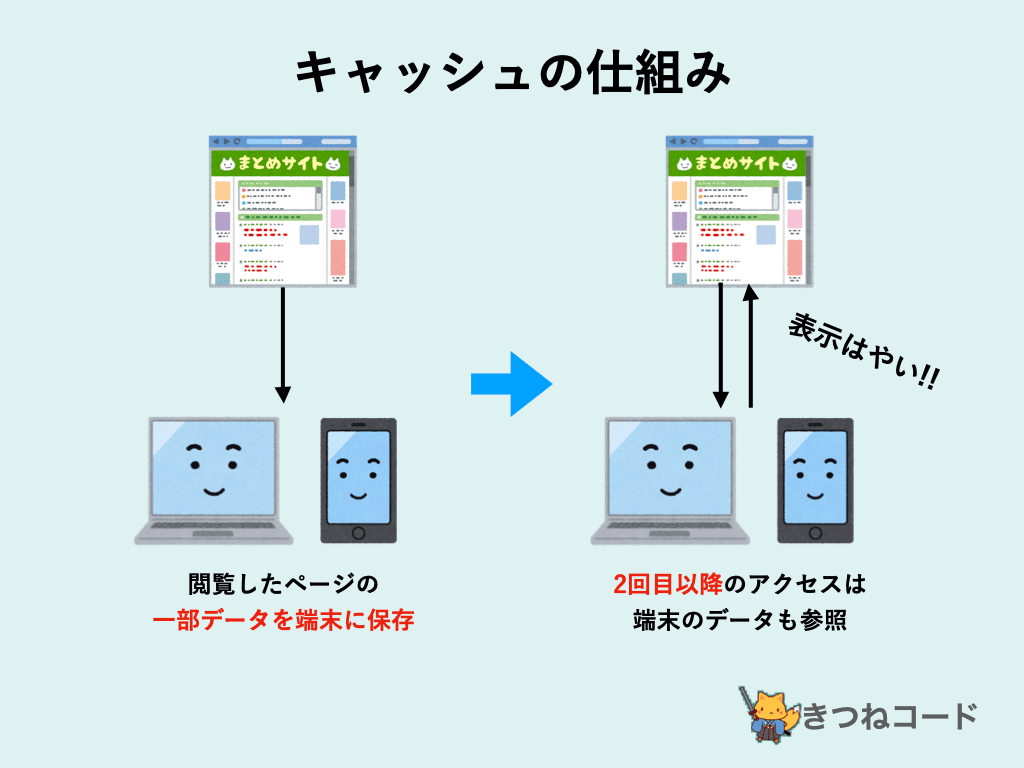
インターネットを閲覧したりアプリを操作したりする際、端末はWebサイト上の画像やデザイン定義ファイル(CSS、JavaScriptなど)を一時的にストレージへ保存します。この一時保管されたデータを「キャッシュ(Cache)」と呼びます。次回同じページを開く際に、Web上のサーバーからすべてのデータを再ダウンロードするのではなく、端末内のキャッシュを読み込むことで表示速度を大幅に引き上げる仕組みです。
「キャッシュクリア」とは、この一時的に保存されたデータを端末内から一括削除するメンテナンス作業を指します。日常的な操作で「キャッシュクリア 消すとどうなるのか」と疑問を持つユーザーは多いですが、消去されるのはあくまで「複製された表示用データ」のみです。サーバー上にある元のWebデータや、スマートフォン本体に保存している写真・連絡先といった固有データが失われる心配はありません。
ただし、一時データがなくなるため、削除直後の初回アクセス時のみページの読み込みにわずかな通信時間が発生します。その後は再度新しいキャッシュが自動生成され、通常通りの高速表示に戻る設計となっています。
【データ比較】混同しやすい「クッキー・閲覧履歴・キャッシュ」の決定的な違い
ブラウザのデータ削除画面を開くと、「キャッシュ」「Cookie(クッキー)」「閲覧履歴」という複数の選択肢が並び、どれを消すべきか迷うケースが散見されます。それぞれの役割と保持データの内容は明確に異なります。
| 項目 | 保持しているデータ内容 | 削除した際の影響 | 編集部の推奨メンテナンス方針 |
|---|---|---|---|
| キャッシュ | Webサイトの画像、デザインファイル、レイアウト枠組み | 初回読み込みがわずかに遅くなるが、不具合表示が解消する | 定期的な削除や不具合時の消去に最適(リスク極少) |
| Cookie(クッキー) | ログイン状態の識別子、ショッピングカート内の情報、入力履歴 | 各種Webサービスからログアウトされ、再ログインが必要になる | パスワード管理が整っていない場合は安易な全削除を避ける |
| 閲覧履歴 | 過去に訪問したWebページのURL一覧と訪問日時 | 過去に開いたページの検索履歴リストが消去される | プライバシー保護の観点で必要に応じて個別に消去 |
「キャッシュクリアでログイン情報が消えるのか」という懸念の多くは、Cookieの同時削除に起因するものです。純粋なキャッシュのみを消去した場合はログインセッションが維持されるケースが一般的ですが、ブラウザの「すべての期間のデータを消去」でCookieにチェックを入れたまま実行すると、Webサイトから一斉にログアウトされます。IDとパスワードの控えがない状態で作業を行うと再認証に手間取るため、チェック項目の選択には細心の注意を払う必要があります。
【メリット・デメリット】蓄積されたデータを放置するリスクと消去の効能
一時的に保管されるキャッシュですが、長期にわたって蓄積され続けると端末に様々な弊害をもたらします。メリットとデメリットの双方を論理的に把握しておくことが肝要です。
キャッシュ削除がもたらす主なメリット
第一の利点は、「古いデザインや誤った表示の更新」です。Webサイト側がレイアウトやシステムを改修しても、手元の端末に古いキャッシュが残っていると画面崩れやエラーが発生します。キャッシュを破棄することで、サーバー上の最新データが強制的に読み込まれます。
第二の利点は、「ストレージ容量の確保と動作性の改善」です。長期間使用したスマートフォンでは、ブラウザやSNSアプリのキャッシュだけで数ギガバイト(GB)規模に達することが珍しくありません。ストレージの逼迫はOS全体の処理速度低下に直結するため、不要な蓄積データを解放することで「スマホの動作が重い」といった事象の改善が見込めます。
認識しておくべきデメリットと注意点
デメリットとして挙げられるのは、削除直後の通信量増加と表示ラグです。キャッシュが存在しない状態では、ページを構成する全素材をゼロから通信経由で取得するため、わずかですがデータ通信量(ギガ)を消費します。モバイル通信環境下で大量のキャッシュクリアを一気に行うと通信制限に影響を及ぼす可能性があるため、Wi-Fi環境下での実行が推奨されます。
【実機検証】主要デバイス・ブラウザ別の正しいキャッシュクリア手順
利用頻度の高いスマートフォンおよびPCブラウザにおける具体的な消去手順を網羅します。OSやアプリのバージョンによって表記が若干異なる場合がありますが、基本動線は共通しています。
1. iPhone(Safari)における手順
Safariのキャッシュを消去する場合、アプリ内ではなくiOSの「設定」から行います。
- ホーム画面から「設定」を開く
- アプリ一覧から「Safari」を選択
- 画面下部にある「履歴とWebサイトデータを消去」をタップ
- 期間を選択し、消去を実行する
※個別サイトのデータのみを消去したい場合は、「設定」>「Safari」>「詳細」>「Webサイトデータ」から特定ドメインを選択して削除することが可能です。
2. Android(Chrome / 設定)における手順
Android端末では、ブラウザ単体のデータ消去に加え、アプリ単位でのキャッシュ削除がOS機能として提供されています。
【端末設定からのアプリ別キャッシュ削除】
- 「設定」>「アプリ」(または「アプリと通知」)を開く
- 対象のアプリを選択し、「ストレージとキャッシュ」をタップ
- 「キャッシュを削除」を実行(※「ストレージを消去」を押すとアプリ内の初期設定まで消えるため注意)
3. Google Chrome(PC / スマートフォン共通)
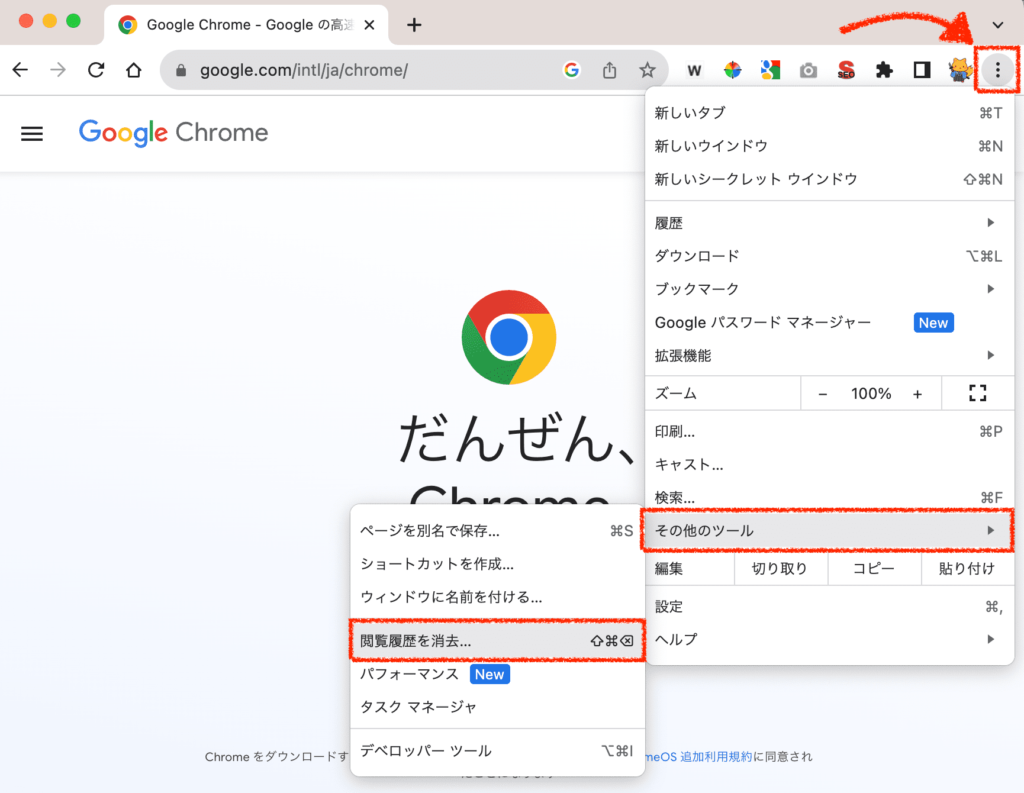
- 画面右上のメニューアイコン(縦の3点リーダー)をクリック
- 「閲覧履歴データを消去」を選択(ショートカット:Ctrl+Shift+Del / MacはCmd+Shift+Delete)
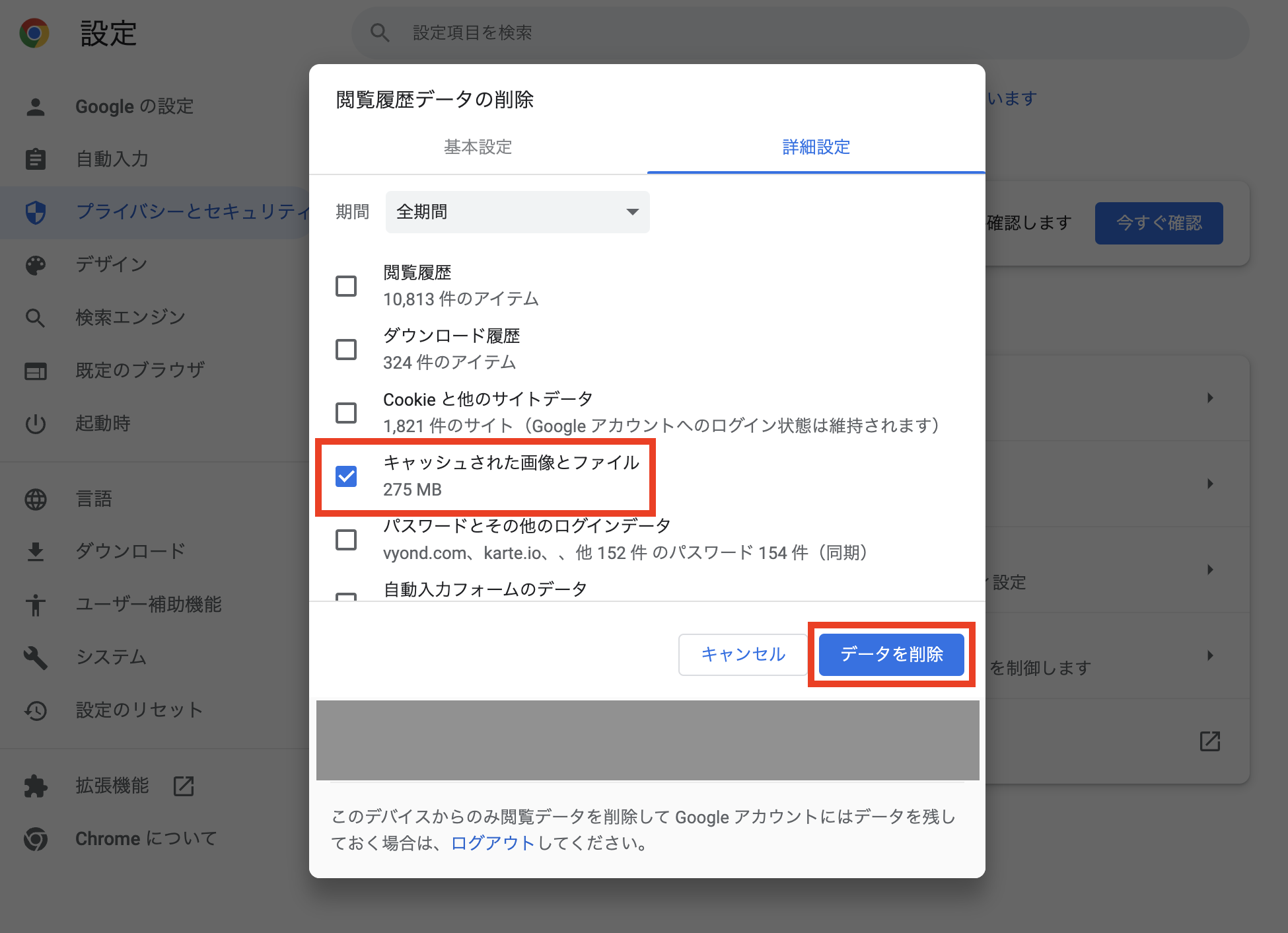
- 期間を「全期間」などに設定し、「キャッシュされた画像とファイル」にチェックを入れる
- 「データを消去」をクリック
4. LINEアプリ内のキャッシュクリア
日常的に大容量化しやすいLINEアプリは、内部の専用メニューから安全に整理できます。「LINEのキャッシュクリアにデメリットはあるのか」と不安視されがちですが、公式のキャッシュ削除メニューから実行すれば、トーク履歴・写真・ボイスメッセージ自体が消去されることはありません。
- LINEの「ホーム」画面右上の「設定(歯車マーク)」を開く
- 「トークのバックアップ」等の下部にある「データの削除」を選択
- 「キャッシュ」の横にある「削除」をタップ
【実態検証】利用者の生の声とトラブル発生時のリアル
SNSやQ&Aコミュニティ上で多く報告されているトラブル事例を精査すると、キャッシュクリアそのものの不具合ではなく、周辺設定の巻き込み消去による混乱が大多数を占めています。
「ゲームのローディングが止まったためキャッシュを消したら、追加データの再ダウンロードに30分かかった」という事例では、アプリ本体のセーブデータは無事だったものの、高画質グラフィックデータの再取得が必要となり一時的な待機時間が発生しています。
また、「Webサービスのログイン画面に戻されてしまい、2要素認証の再設定に苦労した」というケースでは、ブラウザのCookie消去を同時に実行してしまったことが直接の要因です。作業を行う際は、何を対象として削除しているのか画面のチェック項目を1つずつ確認する慎重さが求められます。
【プロの結論】おすすめできる状況と失敗を防ぐメンテナンス頻度の目安
キャッシュクリアは毎日機械的に行うような作業ではありません。OSやブラウザが備える自動管理機構が機能しているため、明確な事象が発生した段階で実施するのが最も合理的です。
【実践基準】キャッシュクリアを実行すべき人と避けるべき状況
▼今すぐ実行が推奨されるケース
- Webサイトのデザイン崩れや、更新されたはずの情報が画面に反映されないとき
- 端末のストレージ残量が逼迫し、空き容量を早急に確保したいとき
- 特定のアプリがフリーズを繰り返すなど、動作不良の切り分けを行いたいとき
▼安易な実行を控えるべきケース
- 通信環境が極めて不安定な場所や、モバイル通信の残容量が残り少ないとき
- 各種Webサービスのログインパスワードを失念しており、再ログイン手段が確保できていないとき(※Cookie同時消去のリスクがある場合)
メンテナンス頻度の客観的な目安としては、「1〜3か月に1回程度」あるいは「明らかな表示異常・動作遅延を感じた都度」の対応で十分です。過度な消去はかえって通信負荷を増大させる結果となるため、不具合解消の切り札として位置付けるのが健全なデジタル機器運用の鉄則です。
【キャッシュ を クリア と は】に関するよくある質問(FAQ)
Q1:キャッシュを削除すると、保存してある写真や動画、連絡先は消えますか?
A1:消えません。キャッシュはWebページやアプリの一時的な表示用データに過ぎないため、端末本体に保存された写真・動画・連絡先や、クラウド上のアカウント情報が消去されることは一切ありません。
Q2:キャッシュクリアとアプリのアンインストール(削除)は何が違うのですか?
A2:キャッシュクリアはアプリ内に溜まった一時ファイルのみを掃除する操作であり、アプリの設定やログイン状態、データ構造は維持されます。アンインストールはアプリ本体とその全構成データを端末から完全に排除する操作です。
Q3:キャッシュを消去したのにWebサイトの表示崩れが治らない場合はどうすればよいですか?
A3:ブラウザの強力な再読み込み(スーパーリロード / ハード再読み込み)を試すか、Webサイト側のサーバー障害の可能性があります。また、端末自体の再起動を行うことで、メモリ(RAM)領域の一時的な不整合が解消されるケースも多く存在します。
まとめ:今後の動向と失敗しないための判断基準
Web技術やスマートフォンOSの高度化に伴い、現代のシステムはキャッシュの自己最適化を高い水準で行っています。しかし、長年の利用に伴うデータの肥大化や、Webサイト改修時の表示不整合といった局面において、手動でのキャッシュクリアは依然として有効なトラブルシューティング手段です。
大切なのは、「キャッシュ」「Cookie」「履歴」という異なる性質のデータを混同せず、目的に応じた選択的消去を行うことです。仕組みと影響範囲を正しく理解し、快適で安全なデジタル環境を維持していきましょう。 (出典: キャッシュ を クリア と は(Yahoo!ニュース))
最新のトレンドや話題のニュースをわかりやすく解説するWebライターです。読者の皆様に役立つ情報を日々お届けしています。