エクセルの丸数字入力術|21以上の出し方と文字化け防止の極意
エクセルで手順書や工程表、アンケート集計などを作成する際、多くのビジネスパーソンが突き当たるのが「丸数字(①②③…)が20までしか通常変換できない」という壁です。日常業務のちょっとした表記ストレスに見えますが、21以降が出せないために「(21)」と表記揺れを起こしたり、入力方法を探して検索を繰り返したりと、現場での見えない作業ロスは決して小さくありません。
本稿では、通常のキーボード入力では変換できない21以上の丸数字を瞬時に呼び出す実務テクニックから、Mac環境とのデータ共有で発生する文字化けの構造的原因、関数やオートフィルによる連番生成の自動化まで、2026年の実務環境に即して徹底解説します。
📌 【この記事の重要ポイントまとめ】
- 要点1:21〜50までの丸数字はUnicode(文字コード)直接指定や記号挿入で簡単に入力可能。
- 要点2:MacとWindows間でのデータ共有時は機種依存文字・外字フォントの文字化けリスクに注意が必要。
- 要点3:UNICHAR関数やオートフィルの工夫、ユーザー辞書のショートカット登録で入力効率が劇的に向上する。
【2026年最新】エクセル丸数字の入力方法|1から20と21以上の決定的な壁
日本語入力システム(IME)において、数字の「1」から「20」までは「1」と入力して変換キーを押すだけで「①」が候補に現れます。しかし、「21」以降を入力して変換しても、丸数字の候補は表示されず「変換できない」状態に陥ります。
この現象の根本的な理由は、日本の文字コード規格(JIS規格)の歴史的経緯にあります。かつて標準的だったJIS X 0208規格において、丸数字は1から20までしか定義されていませんでした。その後、Unicodeの普及によって21から50までの丸数字(㉑〜㊿)も標準文字として追加されましたが、標準IMEの基本辞書には優先候補として組み込まれていないケースが多く、通常のタイピングだけでは呼び出せない仕様が続いています。
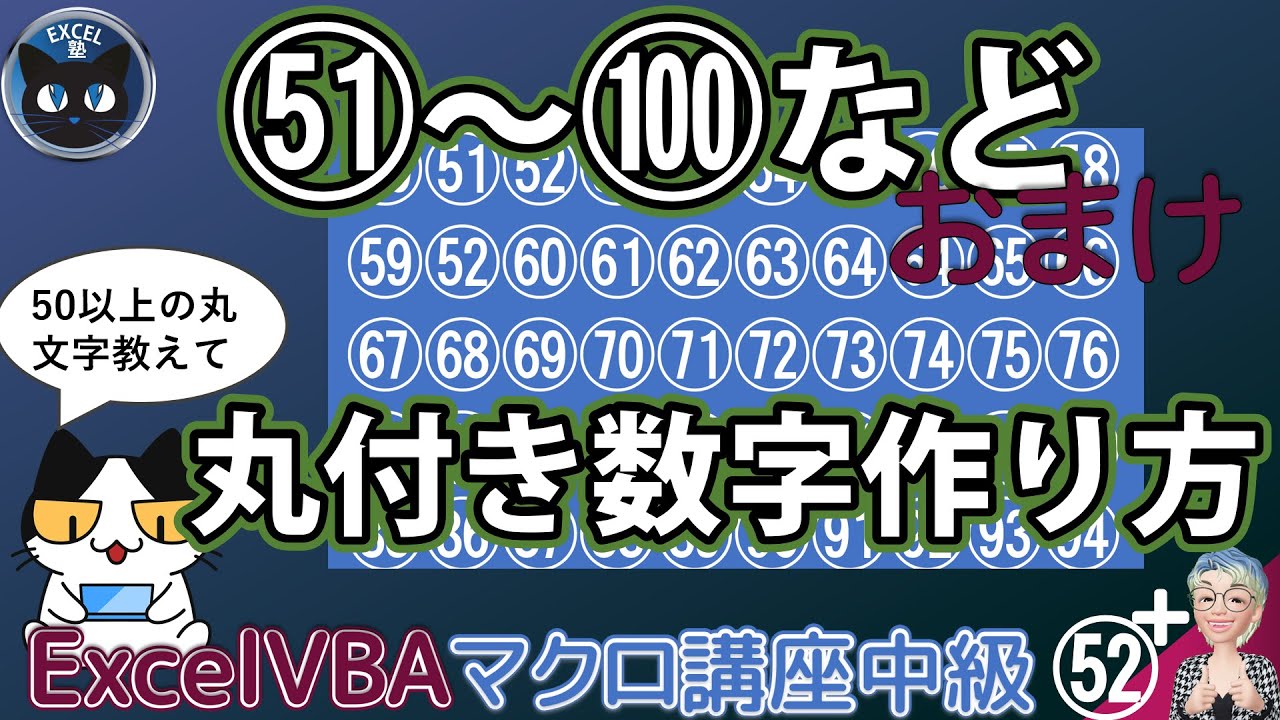
21〜50・100までの丸数字を確実に出す裏ワザとUnicode入力手順
では、具体的に21以上の丸数字をセル上に出現させるにはどうすればよいのでしょうか。業務で即座に使える代表的な入力アプローチを紹介します。
最も手軽なのは、リボンの「挿入」タブ >「記号と特殊文字」を使う手法です。フォントを「(現在選択されているフォント)」にし、種類を「囲み英数字」に指定すると、21から50までの丸数字一覧が表示され、クリック一つでセルに挿入できます。
また、キーボードのみで完結させたい場合は、Unicodeの文字コードを入力して変換するショートカットが強力です。例えばセルや数式バーに「3251」と入力し、直後に「Alt + X」(Windows環境のWord等で有効なUnicode変換)を活用するか、IMEのUnicode直接入力モードを使うことで「㉑」をダイレクトに呼び出すことが可能です。
なお、51から100までの丸数字に関しては、標準Unicodeにも単一文字としての丸囲み数字が存在しません。51以上をエクセルで丸数字風に見せたい場合は、後述する「Wordの囲み文字をコピーする」手法や「図形の円とテキストボックスを重ねる」手法、あるいはセル自体のフォントデザインを調整する工夫が必要となります。
【実態検証】丸数字の連番オートフィルと関数(UNICHAR)で時短化
実務現場のアンケートや知恵袋等のコミュニティ検証でも、「丸数字を縦に1〜30まで連続で並べたいが、ドラッグしてもオートフィルで連番にならない」という悩みが数多く寄せられています。通常の文字列として「①」を入力して下方向にオートフィルを行うと、単なる「①」の連続コピーになってしまうためです。
この問題を一瞬で解決するのが、Unicodeの文字コードを文字に変換するUNICHAR(ユニキャラ)関数とROW関数の組み合わせです。
エクセルのセルに以下の数式を入力し、下方向にドラッグ(オートフィル)してみてください。
=UNICHAR(9311 + ROW(A1))
「9312」はUnicodeにおける「①」のコード番号(10進数)です。ROW(A1)が下方向へ移動するにつれて1, 2, 3…と増加するため、オートフィルするだけで①〜⑳までの連番が自動生成されます。さらに21以降については、コード体系が別ブロック(12881〜)に配置されているため、IF関数を組み合わせて以下のように記述することで、1から50までの連続オートフィルを数式で完結させることができます。
=IF(ROW(A1)<=20, UNICHAR(9311+ROW(A1)), UNICHAR(12860+ROW(A1)))

文字化けが起きる理由とMac・Windows間共有時のフォント落とし穴
エクセルファイルを社内や社外のクライアントと共有する際、最も警戒すべきなのが丸数字の文字化けです。
Windows端末で独自に作成した「外字フォント」や、一部の古いシステム環境依存フォントを使って21以上の丸数字を表現している場合、受け取り側のMacやスマートフォン、Web版エクセルで開いた瞬間に「?」や「〓(ゲタ記号)」に化けてしまいます。
特にMac環境では、フォントの解釈ルールやデフォルトのフォントセット(ヒラギノ系とメイリオ/游ゴシック系)の差によって、囲み文字の位置ズレや意図しない空白化が発生しやすい傾向にあります。組織をまたぐ重要書類や契約関連のシートでは、単一プラットフォームに依存する外字を避け、標準Unicodeに準拠したフォント(游ゴシック、BIZ UDPゴシックなど)で統一することが鉄則です。
エクセル丸数字の入力・運用手法徹底比較
業務要件や共有相手の環境に応じて、最適な入力・作成アプローチは異なります。各手法のメリット・デメリットを整理しました。
| 手法・アプローチ | 対応範囲・数値データ | 一般的な基準・相場 | 編集部の見解・評価 |
|---|---|---|---|
| IME直接変換 | 1〜20まで対応 | 最も一般的で入力コスト0 | 手軽だが21以上で破綻するため単体運用は限界あり。 |
| UNICHAR関数連番 | 1〜50まで完全自動化 | 数式設定に1分程度 | 大量リストのオートフィルに最適。文字化け耐性も高い。 |
| Word囲み文字のコピー | 1〜99以上まで作成可 | 1文字ごとに手作業コピー | 51以降をどうしても丸数字にしたい場合の有力な代替策。 |
| 辞書登録(ショートカット) | 「まる21」等で㉑を登録 | 初期登録に3分 | 頻繁に21〜30を使う担当者なら最大のタイピング効率化。 |

一般に知られていない盲点とネットの誤解|外字と囲み文字の罠
ネット上のQ&Aサイトなどでは「外字エディタで丸数字を自作すれば100以上も自由自在」という古いノウハウが散見されます。しかし、外字登録は現代の共同編集ワークフローにおいて最大の地雷と言わざるを得ません。
外字は作成したパソコンのローカル環境にしかフォントファイルが存在しないため、クラウド(SharePointやOneDrive)に保存して他者が閲覧した瞬間、まったく別の文字や記号に置き換わってしまいます。現代のオフィスワークでは、外字による解決は完全に避けるべきアンチパターンです。
【プロの結論】丸数字を活用すべき場面と避けるべき設計基準
業務効率とドキュメントの視認性を両立させるためには、以下の基準で丸数字の採用を判断することをおすすめします。
【丸数字の活用が向いているケース】
- 項目数が1〜20(最大でも50)以内に確実に収まる作業手順書やチェックリスト
- セル幅が極めて狭く、1文字分の幅で視認性の高いインデックスを作りたい帳票
- 同一組織内の標準化されたWindows/Mac環境で完結する閲覧用ダッシュボード
【丸数字を避けるべきケース】
- 項目数が50を超えて拡張する可能性のある大規模マスターデータ(「1.」「2.」等の標準半角数字に統一すべき)
- CSV出力して別システム(基幹ERPや顧客管理CRM)へインポートする前提のシート(文字コード不一致によるインポートエラーの原因となるため)
- 外部の不特定多数の取引先に配布する公式見積書・仕様書
【エクセル 丸 数字】に関するよくある質問(FAQ)
Q1:Mac版エクセルで21以上の丸数字を入力する一番簡単な方法は?
A1:Macでは「control + command + スペース」を押して文字ビューアを立ち上げ、検索バーに「丸数字」または「21」と入力するのが最速です。Unicodeに対応した「㉑〜㊿」がそのままクリックで入力できます。
Q2:51以上の丸数字をエクセルでどうしても使いたい場合はどうすればいいですか?
A2:一度Wordを開き、「ホーム」タブの「囲み文字」機能を使って「51」を作成し、それをコピーしてエクセルのセルに貼り付ける方法が実用的です。ただしデータ集計用の数値としては扱えず、あくまで画像的な文字列扱いになる点にご留意ください。
Q3:丸数字の入ったセルを数値として計算(SUM関数など)に使えますか?
A3:使えません。丸数字(①や㉑など)はエクセル内部では「文字列」として認識されるため、そのまま四則演算やSUM関数の対象にすることはできません。計算を行いたい場合は、数値の「1」「21」を入力した上で、表示形式を工夫するか別列で計算用数値を保持する必要があります。
まとめ:丸数字の正しい運用で業務効率化とトラブルゼロを両立
エクセルにおける丸数字は、資料の視認性を高める便利な記号である一方、21以上の入力ハードルやプラットフォーム間の文字化けなど、仕様を正しく理解していないと予期せぬトラブルを招きます。
21〜50までの丸数字はUnicodeやUNICHAR関数、ユーザー辞書登録を活用してスマートに入力し、50を超える連番や基幹連携データでは無理に丸数字を使わず標準数値を用いるといった「仕様に応じた使い分け」こそが、手戻りのないスマートなエクセル運用の鍵となります。 (出典: エクセル 丸 数字(Yahoo!ニュース))
テクノロジーやライフスタイル領域を中心に執筆活動を行っています。趣味は写真撮影と旅行です。