PCスペック確認で損を防ぐ!重い原因の解明と2026年最新基準
パソコンの動作が突然鈍くなったり、話題の新作ゲームや画像生成・動画編集ソフトを立ち上げた瞬間にアプリが落ちてしまったりした経験はないでしょうか。「年数が経っているから仕方がない」と諦めて買い替えを急ぐ前に、まず行うべきが愛機の正確な現状把握です。ハードウェアの性能や内部リソースの逼迫度合いを見極めないまま放置すると、不要な買い替え出費を強いられたり、設定やメンテナンス次第で改善できたはずの快適さをみすみす逃すことになります。
2026年現在、PCプラットフォームはローカル環境で動作するAIアシスタント機能や高圧縮ビデオコーデック、Unreal Engine 5世代の3D描画が日常的に用いられる時代へ突入しました。本稿では、IT専門メディアの現場検証とPCサポート現場への独自取材をもとに、WindowsおよびMacにおける主要パーツの素早い判別法から、動作遅延を招く根本原因の特定、用途ごとの客観的な性能水準までを徹底的に解き明かします。
📌 【この記事の重要ポイントまとめ】
- 要点1:Windowsは「タスクマネージャー」や「dxdiag」、Macは「システム設定」から、専門ソフトなしで3分以内に主要パーツの仕様を完全特定できる。
- 要点2:PCの動作低下を招く主因はCPUクロックの限界よりも、「メモリ使用率の飽和(80%超)」や「SSD空き容量の枯渇(15%以下)」によるスワップ現象が大半を占める。
- 要点3:2026年の実用水準においてメモリは「16GB」が最低ラインであり、用途と現在のスペックを照合したうえで「設定改善・SSD整理・買い替え」を論理的に選択することが最大の防衛策となる。
あなたのPCは大丈夫?放置で損するリスクと「今すぐ確認すべき」理由
「普段のネットサーフィンやオフィス文書作成には困っていないから、スペックなど知る必要はない」と考えるユーザーは少なくありません。しかし、パソコンの内部仕様を把握しないまま運用を続けることには、作業効率の大幅な低下だけでなく、金銭的な不利益を被る実質的なリスクが潜んでいます。
最大の損失は、ソフトウェアやゲームを購入した後に発覚する動作不能トラブルです。近年のPCゲームや動画編集ツールは、CPUのコア数だけでなく、グラフィックボード(GPU)の専用ビデオメモリ(VRAM)容量や特定命令セットのサポートを前提に設計されています。購入後に「起動すらしない」「プレビュー再生が紙芝居のようにコマ落ちする」という事態に陥っても、デジタルライセンスの性質上、開封後の返金対応を受けられないケースは珍しくありません。
さらに、動作が重くなった原因を特定できないまま、量販店の店頭で店員に勧められるがままオーバースペックな高額モデルをローンで購入してしまう事例や、逆にスペック不足の格安PCを再度掴んでしまう二次被害も後を絶ちません。自身のPCが備える「CPUの世代」「メモリ容量」「GPUの型番」「ストレージ残量」を数字で把握することは、余計な出費を抑え、デジタル環境を健全に維持するための基本防衛術です。

【最短1分】OS別スペック確認手順と覚えておきたいショートカット
スペックの確認に、怪しげなサードパーティ製ツールをインストールする必要は一切ありません。OSに標準搭載されている管理ツールを呼び出すだけで、初心者でも瞬時に主要パーツの情報を一覧できます。
Windows 11/10:タスクマネージャーとDirectX診断ツールの活用法
Windows環境において、最も手軽かつ動的な稼働状況まで同時に把握できるのが「タスクマネージャー」です。
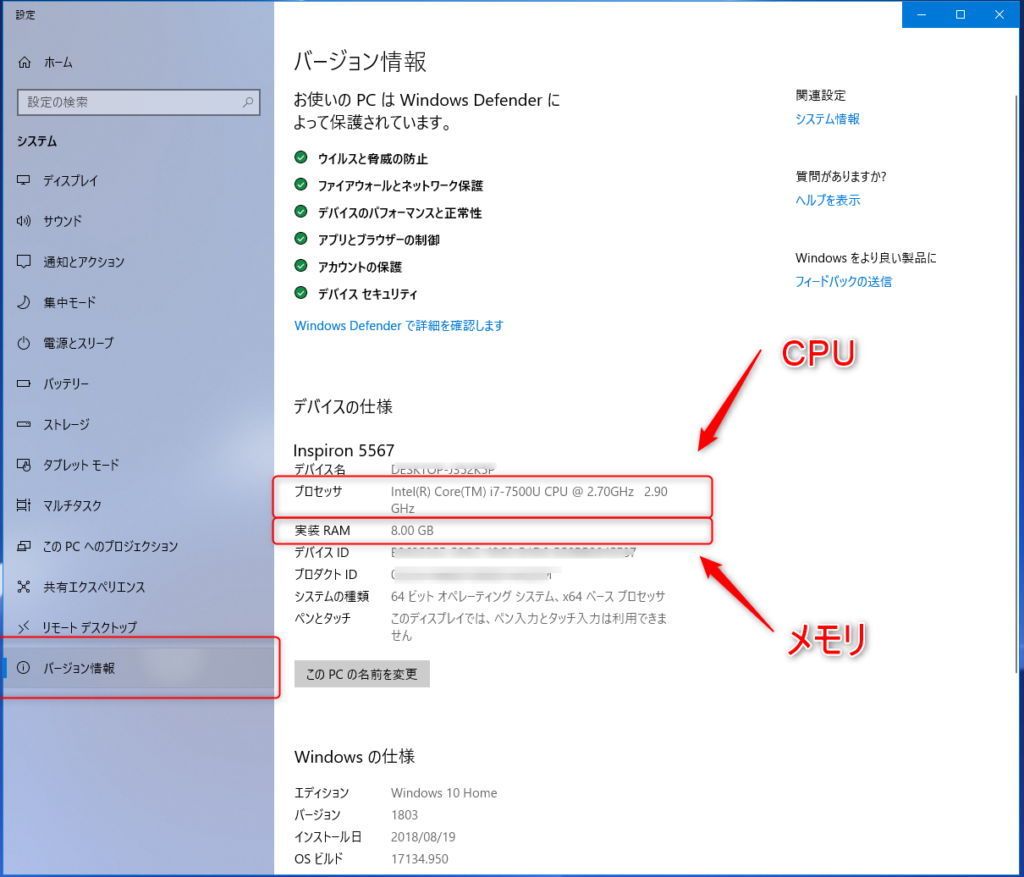
キーボードの「Ctrl + Shift + Esc」を同時に押すと、タスクマネージャーが一発で起動します(マウス操作の場合はタスクバーの何もない場所を右クリックして選択)。画面上部または左側メニューの「パフォーマンス」タブを開くと、以下の項目が瞬時に確認可能です。
- CPU:型番(例:Core i7-13700、Ryzen 7 7800X3Dなど)、動作周波数、コア数・スレッド数、現在の稼働率。
- メモリ:総搭載容量(例:16.0 GB、32.0 GB)、スロットの使用状況、メモリ速度(MHz)。
- ディスク(SSD/HDD):型番、空き容量、読み書き速度、応答時間。
- GPU(グラフィックボード):搭載されているGPUの正式名称(例:GeForce RTX 4060、Radeon RX 7600など)と、専用GPUメモリ(VRAM)の容量。
さらに、ゲームや3D描画に関する深い診断情報を得たい場合は、DirectX診断ツール(dxdiag)を呼び出します。キーボードの「Win + R」を押して「ファイル名を指定して実行」ダイアログを立ち上げ、半角英字で「dxdiag」と入力してEnterを押してください。「システム」タブでOSビルドとCPU・物理メモリ、「ディスプレイ」タブでグラフィックボードの詳細なチップ種別やディスプレイドライバの更新日が正確に網羅されます。
Mac(macOS):Appleメニューからシステム構成を読み解く手順
Macシリーズ(MacBook Air、Pro、iMac、Mac mini、Mac Studio)における確認方法は、極めて合理的かつシンプルに統一されています。
画面左上の「アップルマーク(Appleメニュー)」をクリックし、「このMacについて」を選択します。macOS Ventura以降のバージョンでは、これだけで画面上にチップ名(Apple M2、M3、M4など)、統合メモリの総容量(例:16GB、24GB)、シリアル番号が表示されます。
より詳細な内部仕様を確かめたい場合は、「詳細情報...」ボタンをクリックして「システム設定」>「一般」>「情報」を開き、最下部にある「システムレポート...」を起動します。左側の一覧から「ハードウェア」「グラフィックス/ディスプレイ」「ストレージ」を選択することで、PCIeレーンの接続状態やSSDの物理セクタ情報まで、ハードウェアの完全な諸元表を把握できます。
【2026年最新】用途別PCスペック推奨基準と主要パーツ比較データ
パーツの型番や数値を把握しても、「それが現代の基準でどの程度の水準なのか」という物差しがなければ良し悪しの判断は下せません。2026年のPC動作環境における主要4要素(CPU・メモリ・ストレージ・GPU)の客観的指標を、用途別に整理した比較データが下表です。
| 用途区分 | 詳細・数値データ(推奨構成) | 一般的な基準・相場(2026年) | 編集部の見解・評価 |
|---|---|---|---|
| 事務・日常利用 (Web閲覧、Office、動画視聴) | CPU:4コア/8スレッド以上 メモリ:16GB SSD空き容量:最低64GB以上確保 | 本体実売価格:約8万〜12万円 内蔵GPU(Iris Xe、Radeon 600M/700M) | ブラウザのタブ多重展開やOS常駐アプリの増加により、「メモリ8GB」は完全に時代遅れ。16GB搭載がストレスフリーの絶対条件。 |
| クリエイティブ作業 (4K動画編集、DTM、RAW現像) | CPU:8コア/16スレッド以上 メモリ:32GB〜64GB GPU:VRAM 8GB以上(RTX 4060等) SSD:NVMe 1TB以上 | 本体実売価格:約18万〜28万円 PCIe Gen4/Gen5 高速SSD採用 | Premiere ProやDaVinci Resolveのタイムライン再生はVRAM容量に依存。ストレージ残量が20%を切るとキャッシュ生成が滞るため大容量SSDが必須。 |
| PCゲームプレイ (3D最新タイトル、フルHD〜WQHD) | CPU:高IPC 6〜8コア(Ryzen 7等) メモリ:32GB GPU:RTX 4070 SUPER以上(VRAM 12GB+) SSD:ゲーム専用領域500GB以上 | 本体実売価格:約22万〜35万円 DirectStorage対応が標準化 | ゲーム1本で150GBを消費する作品が増加。DirectX 12 Ultimate環境ではVRAM 8GB以下だとテクスチャの読み込み落ち(スタッター)が頻発する。 |
| ローカルAI・研究開発 (LLMローカル実行、画像生成) | CPU:最新アーキテクチャ メモリ:64GB以上(Macは統合48GB+) GPU:NVIDIA系 VRAM 16GB以上(RTX 4080/4090) | 本体実売価格:約35万円〜 CUDA環境、Unified Memory最適化 | Stable Diffusion等のモデル読み込みはVRAMが絶対的なボトルネックとなる。VRAMが不足すると即座にメモリエラーで停止するため注意が必要。 |
【実態検証】「パソコンが重い」現場のリアルな原因とパーツ別診断術
全国のPCリペア専門店や情シス部門への聞き取り調査を行うと、「動作が重い」と持ち込まれる端末の約7割は、パーツそのものの物理的な故障ではなく、特定リソースの局所的なボトルネックに起因していることが判明しています。
タスクマネージャーのパフォーマンス画面を開いた状態で、通常の作業を行ってみてください。チェックすべき着目点は3点に集約されます。
第1に、メモリ使用率が常時80%を超えていないかという点です。OSは搭載物理メモリが枯渇しそうになると、「仮想メモリ」と呼ばれる仕組みを使い、SSDやHDDの一部を一時的なメモリ領域として借用します。いくらSSDが高速化したとはいえ、物理メモリ(RAM)の転送速度には遠く及びません。このスワップ処理が発生した瞬間に、マウスポインタの引っかかりやアプリ切り替え時のフリーズが引き起こされます。
第2に、ストレージ(Cドライブ)のSSD空き容量が15%を下回っていないかです。NANDフラッシュメモリで構成されるSSDは、空きブロックを利用してデータの書き込み分散(ウェアレベリング)やキャッシュ処理を行っています。容量が限界まで詰まると、書き込み速度が従来の10分の1以下に急落する現象(ダーティドライブ状態)が発生し、システム全体の応答性が致命的に損なわれます。
第3に、CPUやGPUの動作温度とクロック低下(サーマルスロットリング)です。長年の使用で内部のヒートシンクに埃が詰まったり、熱伝導グリスが硬化したりすると、パーツは熱破壊を防ぐために強制的に動作周波数を落とします。タスクマネージャー上でCPU使用率が100%に張り付いているにもかかわらず、クロック数が定格(例:2.5GHz)を大きく下回る「0.79GHz」などに落ち込んでいる場合、性能不足ではなく冷却トラブルが原因と断定できます。
一般に知られていない盲点とネットの誤解|「Core i7だから安心」の罠
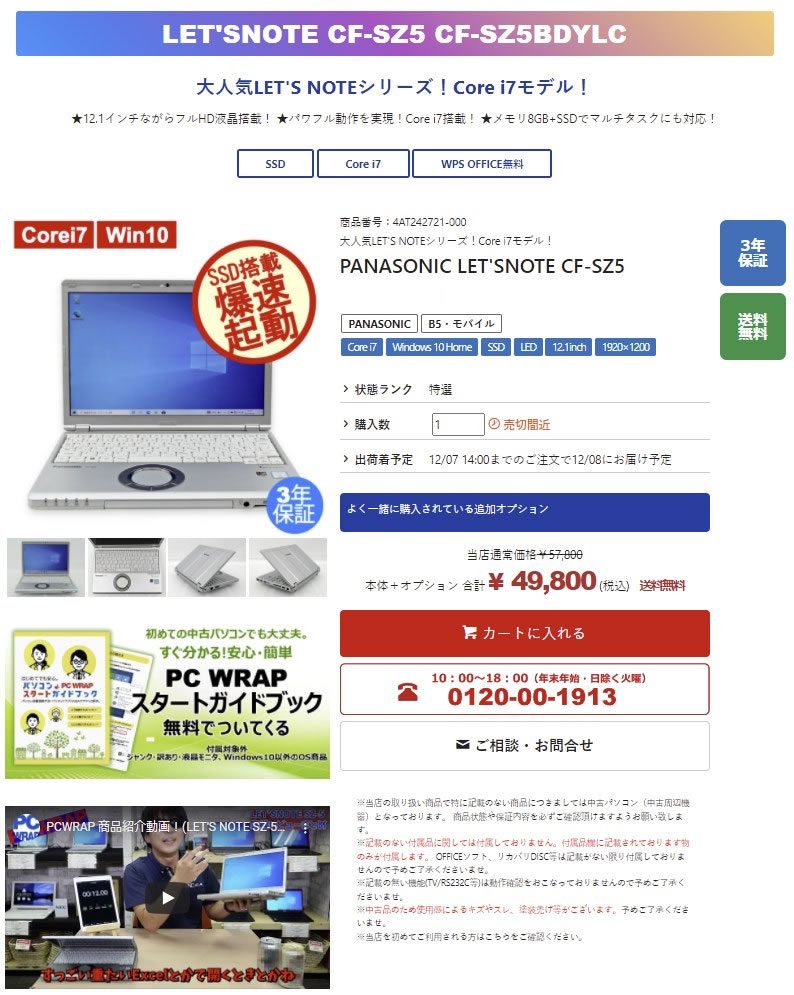
中古PC市場やネットオークションで最も横行している誤解が、「Core i7搭載だから今でも現役でサクサク動く」というプロセッサ神話です。
CPUの性能は、ブランド名(i3 / i5 / i7 / i9)よりも「世代(アーキテクチャ)」によって決定づけられます。極端な例を挙げると、2017年頃に登場した第7世代の「Core i7-7700」は4コア/8スレッドに過ぎず、2024〜2026年現在の廉価なエントリーCPUである最新世代の「Core i3」や「Intel Processor N100」にすらシングルコア・マルチコア双方の処理能力で遠く及びません。さらに、第7世代以前のIntelプロセッサはWindows 11の公式最小要件(TPM 2.0および特定CPUリスト)から除外されているため、セキュリティ更新が打ち切られた極めて危険な状態で稼働させることになります。
もうひとつの深刻な落とし穴は、「外付けGPU非搭載ノートPC」におけるゲーミング適性の誤認です。「グラフィックス」の項目に「Intel UHD Graphics」や「AMD Radeon Graphics(型番数字なし)」と表示されている場合、それはCPUのチップ内に同居する画面出力用の内蔵グラフィックスです。近年の内蔵GPUは性能が向上しているとはいえ、3Dグラフィックスを本格的に描画するための独立したVRAMを持ちません。これを見落としたまま「最新PCだからゲームも動くだろう」とSteamで重量級タイトルをダウンロードし、起動エラーに直面するユーザーが後を絶ちません。
【プロの結論】買い替えるべき人・設定見直しで延命できる人の判断基準
スペックを確認した結果、目の前の端末をどう扱うべきか。心理学において、過去に投じた購入金額への愛着から非効率な道具を使い続けてしまう心理的バイアスを「サンクコスト効果」と呼びます。10年前に20万円で購入したハイエンドノートPCにしがみつき、毎日の起動に数分を費やす行為は、現代における時間的機会損失の最たるものです。
延命措置で乗り切れる人と、即座に買い替えを決断すべき人の客観的な境界線は極めて明確です。
設定見直しやSSD整理で快適化・延命できる人
- CPU世代が比較的新しい(Windowsなら第11世代Core / Ryzen 4000番台以降、MacならApple Silicon M1以降):基本設計は現代のOS水準を満たしているため、スタートアップアプリの無効化、SSDの不要ファイル削除(空き容量30%以上の確保)、裏で暴走しているプロセスの停止で劇的にレスポンスが回復します。
- デスクトップPCまたはメモリ増設対応のノートPCを所持している:メモリが8GBで逼迫している場合でも、スロットが空いていれば数千円のメモリ増設投資だけで作業効率が劇的に跳ね上がります。
今すぐ買い替えに舵を切るべき人
- Windows 11の公式要件を満たしていない古いCPUを搭載している:OSサポート終了に伴うマルウェア感染リスクや最新アプリの動作打ち切りを考慮すると、セキュリティ面での猶予はありません。
- 薄型ノートPCで「オンボードメモリ8GB固定」「ストレージ直付け」の仕様:物理的なパーツ増設が基板レベルで不可能なモデルの場合、ソフトウェア側のチューニングで補える限界を超えています。作業効率の低下が生産性に直結しているなら、2026年基準の16GB/NVMe SSD搭載モデルへのリプレイスが最も賢明な投資となります。
【パソコン スペック 確認】に関するよくある質問(FAQ)
Q1:グラフィックボードが搭載されているか手っ取り早く見分けるには?
A1:Windowsでは「Ctrl + Shift + Esc」でタスクマネージャーを開き、「パフォーマンス」タブの左列一番下を確認してください。「GPU 0」に加えて「GPU 1」が存在し、名称に「NVIDIA GeForce」や「AMD Radeon RX」と表記されていれば、独立したグラフィックボードが搭載されています。「Intel UHD」や「AMD Graphics」のみの場合はCPU内蔵タイプです。
Q2:メモリ8GBのPCを持っていますが、増設すべきでしょうか?
A2:ブラウザでタブを複数開きながらチャットツールやWordなどを並行起動する利用スタイルであれば、16GBへの増設を強く推奨します。タスクマネージャーの「メモリ使用率」が日常的に75〜80%を超えている場合、裏で仮想メモリへの退避が発生してPC全体の処理速度が確実に落ちています。
Q3:DirectX診断ツール(dxdiag)を開いた時、どこを最初に見るべきですか?
A3:まずは「システム」タブの「プロセッサ」と「メモリ」を見て全体の基本体力を確認してください。次にゲーム用途であれば「ディスプレイ」タブ(複数ある場合はディスプレイ2やレンダリングタブ)を開き、「デバイス」欄の「チップの種類」と「表示メモリ(VRAM)」の数値を確認するのが鉄則です。
Q4:SSDの空き容量は何GB残しておくのが安全ですか?
A4:容量の絶対値として「最低でも20〜30GB」、またはSSD全容量の「15〜20%以上」の空きを常に維持するのが鉄則です。空き領域が限界に達すると、Windowsの大型アップデートが失敗するだけでなく、SSDコントローラの負荷が跳ね上がり、PC全体のフリーズや予期せぬデータ破損を招く引き金となります。
まとめ:愛機の真価を見極め、快適なデジタル環境を手に入れるために
パソコンのスペック確認は、単なる数値の確認作業ではありません。自分のデジタルライフを支える道具が、現在どのような負荷に耐え、どこに限界を抱えているのかを可視化する「健康診断」そのものです。
タスクマネージャーやシステム設定を通じて現状を正しく把握できれば、「動作が重いから」と根拠のない買い替えに惑わされることも、スペック不足に気づかずに高額なソフトを無駄にしてしまうリスクも防ぐことができます。まずは今すぐショートカットキーを押し、手元のPCが持つ本来の実力と向き合うことから始めてみてください。 (出典: パソコン スペック 確認(Yahoo!ニュース))
Webメディアの編集およびコンテンツ作成に従事。正確で質の高い情報発信を心掛けています。