IPhoneの画面を下げる機能「簡易アクセス」設定と解除法を完全解説
iPhoneを操作している最中、突如として画面全体がスッと半分下に下がってしまい、「故障したのではないか」「誤作動が起きたのか」と焦った経験を持つ人は少なくありません。通勤電車の中や歩行時、何気なく親指を動かした瞬間に画面上部が降りてくるこの現象は、iOSに標準搭載されている「簡易アクセス」と呼ばれる機能によるものです。
近年のスマートフォンはディスプレイの大型化が進み、片手操作時に画面上部へ指が届きにくいシーンが増加しました。Appleが公式サポート等で案内している通り、この機能は片手操作を補助するために設計された正式な仕様です。本稿では、画面が勝手に下がる根本的な原因から、今すぐできるオフ(無効化)の解除手順、さらには片手操作を極限まで快適にする応用ワザまで、現場目線で徹底的に解剖します。
📌 【この記事の重要ポイントまとめ】
- 要点1:画面が半分下がる正体は片手操作用機能「簡易アクセス」であり、故障やバグではない。
- 要点2:画面最下部のホームバー付近を「下スワイプ」することで作動し、不要な場合は設定から即座にオフへ変更可能。
- 要点3:大画面モデルを片手で使いこなすための便利機能である一方、誤爆が多いユーザーは解除したほうが操作ストレスを大幅に軽減できる。
【徹底究明】iPhoneの画面が勝手に半分下がる原因と「簡易アクセス」の正体
「ブラウザをスクロールしていただけなのに、急に画面が下半分に落ちてきた」という声は、SNSや知恵袋などのコミュニティでも頻繁に見受けられます。この挙動の正体は、iOSのアクセシビリティ設定内に用意されている「簡易アクセス(Reachability)」です。
Appleの公式発表資料および製品仕様の変遷を振り返ると、この機能は2014年の「iPhone 6 / 6 Plus」登場時に初めて導入されました。ディスプレイが4インチから4.7インチおよび5.5インチへと大型化した際、手の小さなユーザーでも画面最上部の戻るボタンや通知センターに親指が届くよう設計された救済策でした。以降、ホームボタン非搭載の全面ディスプレイモデル(iPhone X〜iPhone 15/16シリーズ以降)に至るまで、基本的な補助機能として継承され続けています。
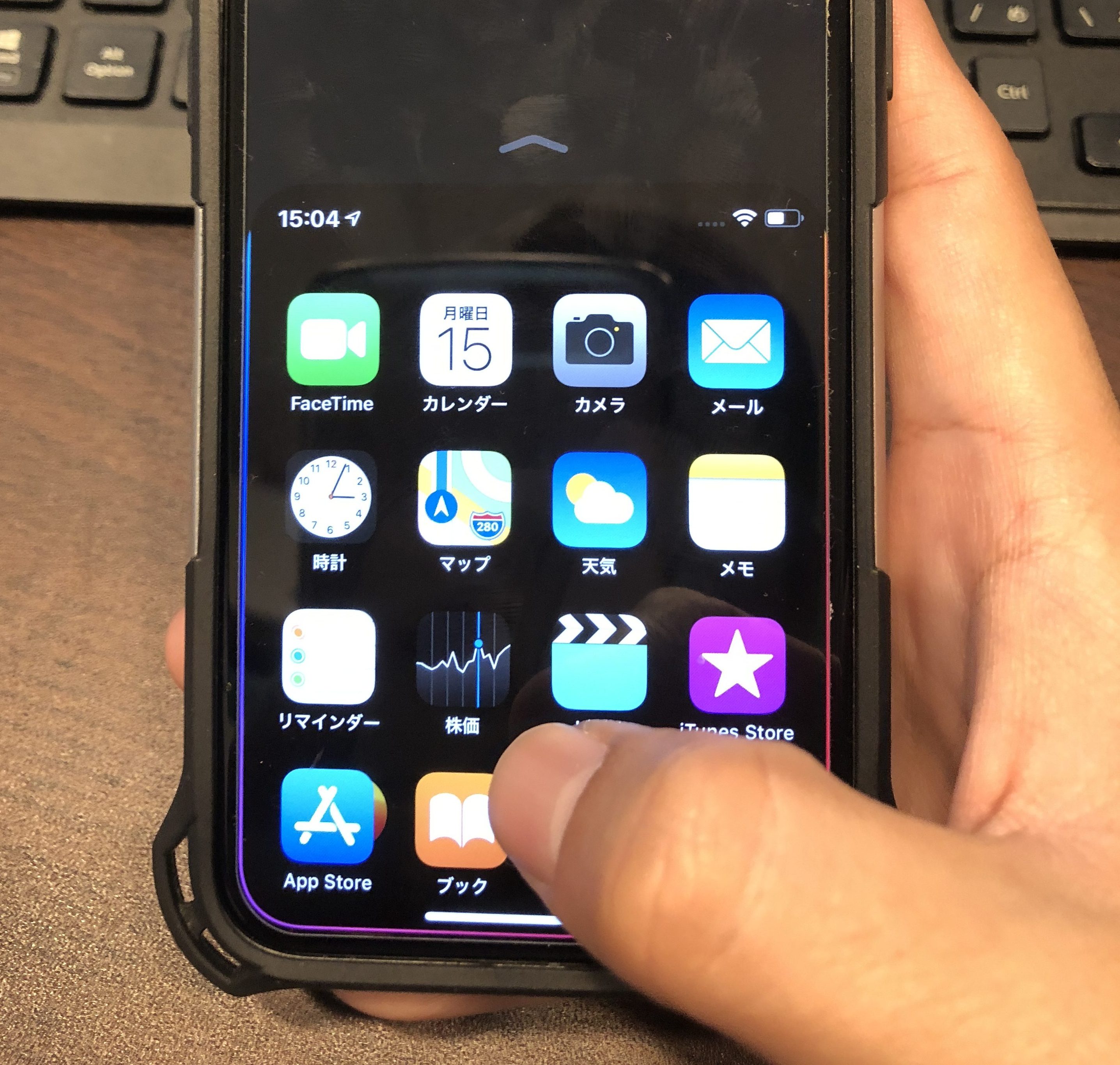
故障を疑ってしまう最大の要因は、「意図しないジェスチャーの誤認識」にあります。全画面モデルにおける起動トリガーは「画面最下部(ホームバー周辺)を下方向にスワイプする」という極めて繊細な動作です。Webサイトを下に読み進めようと親指を動かした際、スワイプの始点が画面最下端に近すぎると、OS側が「画面を下げたい」という指示だと解釈してしまい、意図せぬ画面降下が発生します。

画面が下がった時の直し方と「いらない」と感じた時の解除手順
画面が下がってしまった状態から通常表示へ戻す操作は極めてシンプルです。また、「普段から両手操作がメインなのでこの機能はいらない」「誤作動ばかりでストレスが溜まる」という場合は、設定画面から完全に機能を停止させることができます。
| 操作項目 | 詳細・操作手順 | 所要時間・挙動 | 編集部の見解・評価 |
|---|---|---|---|
| 画面を元の位置に戻す(一時的) | ① 上部の空白エリアをタップ ② ホームバー付近を上スワイプ ③ 約5〜8秒間何もしないで放置 | 即時(0〜8秒) | 空白タップが最も素早く復帰可能。焦らず上部を一度タッチすれば元通りになる。 |
| 簡易アクセスを完全オフ(解除) | 「設定」アプリ >「アクセシビリティ」>「タッチ」>「簡易アクセス」をオフ | 約15秒で完了 | 誤作動に悩むユーザーは即座に無効化を推奨。誤操作による作業中断が完全にゼロ化する。 |
| 意図して画面を下げる(有効時) | Face ID機:画面最下端を下スワイプ Touch ID機:ホームボタンを軽く2回タップ | 1アクション | Pro MaxやPlus系の大画面端末を片手保持する際、左上アイコンや通知を開くのに重宝する。 |
設定を解除したい場合は、ホーム画面から「設定」→「アクセシビリティ」→「タッチ」の順に進み、一覧にある「簡易アクセス」のトグルスイッチをオフ(灰色)に切り替えるだけで完了します。これだけで、ホームバー付近をどれだけ下にフリックしても画面が動くことはなくなります。
【実態検証】利用者の生の声と現場目線で見えたリアル
実際に一般ユーザーがこの機能とどのように向き合っているのか、ネット上の投稿や利用実態を分析すると、端末サイズや手の大きさによって評価が真っ二つに分かれる構造が浮き彫りになります。
否定派の意見として目立つのは、フリック入力やゲームプレイ中の誤爆です。「SNSのタイムラインを高速でスクロールしている最中にガクンと画面が落ちてイライラする」「音ゲーや横スクロールアクションのプレイ中に反応してコンボが途切れた」といった実体験が多数報告されています。特に親指の腹全体を使って画面下部を大雑把にスワイプする癖がある人ほど、システムが意図を誤認しやすい傾向にあります。
一方で、6.7インチ以上の大型ディスプレイ(Pro MaxやPlusシリーズ)を愛用するユーザーからは、「吊革に掴まりながら左上の『戻る』をタップするのに必須」「これがないと親指の付け根が腱鞘炎になりそうになる」といった肯定的な評価も根強く存在します。つまり、この機能は「大画面での片手操作における指の物理的リーチを補うための専門ツール」であり、自身の操作スタイルに応じた取捨選択が求められているのが実情です。
一般に知られていない盲点とネットの誤解
簡易アクセスに関して、ネット上では一部の誤解や知られざる仕様が存在します。その最たるものが「画面の故障やウイルス感染によるバグ」という思い込みです。画面が半分降りてきた際、上部にグレーや黒の余白(または壁紙のボケ)が表示されるため、液晶パネルの接触不良や表示バグと勘違いしてしまうケースが後を絶ちません。しかし、前述の通りこれはOS標準の仕様であり、端末のハードウェア的な不具合ではありません。
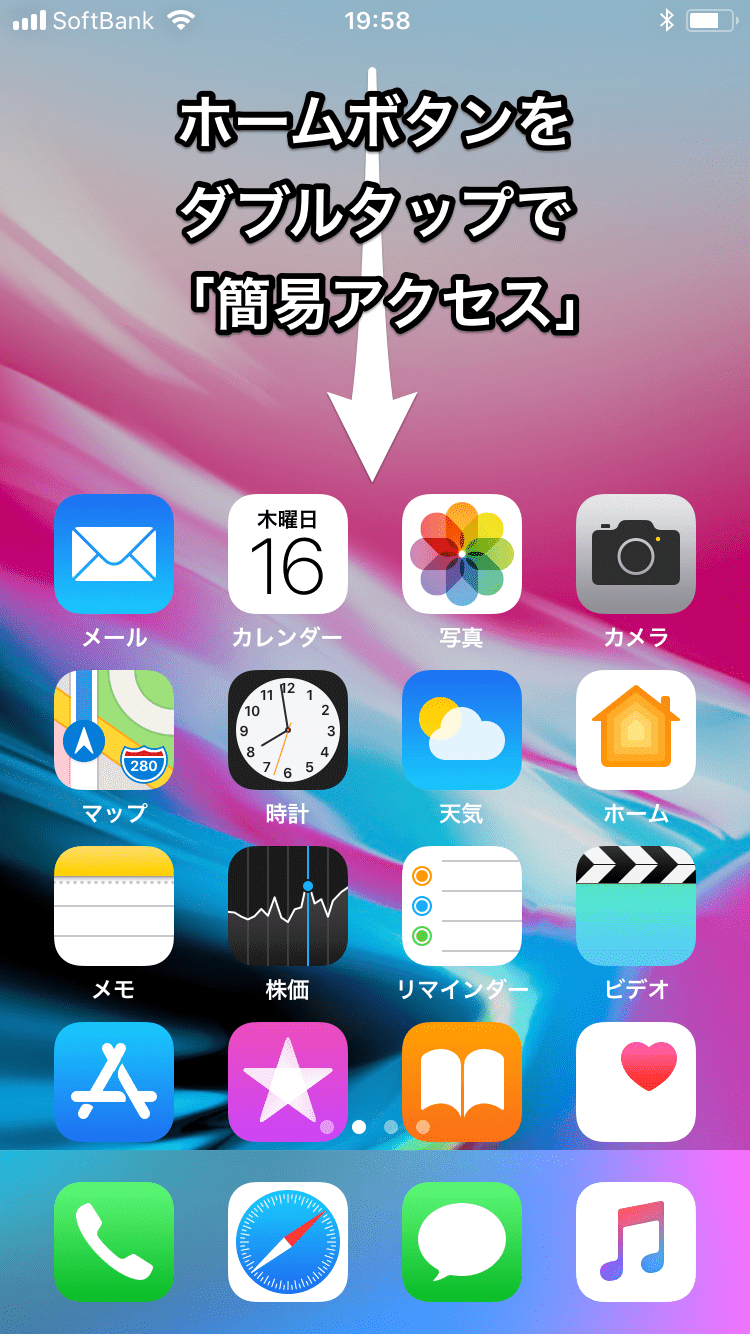
また、古いホームボタン搭載モデル(iPhone SE第2・第3世代やiPhone 8など)における操作方法との混同も見られます。Touch ID端末では「ホームボタンを押し込まずに、指先で軽く2回ポンポンと触れる(ダブルタップ)」ことで発動しますが、Face IDモデルへ機種変更した際に「ホームバーを下に引っ張る」という新ジェスチャーを知らず、意図せず発動させてしまうパターンが多発しています。
片手操作を極める!2026年最新の代替テクニックとカスタマイズ術
簡易アクセスをオフにしたとしても、大画面スマホを片手で快適に操作したいニーズは残ります。iOSには、簡易アクセスの他にも片手操作を劇的に向上させるアクセシビリティ機能が複数備わっています。
代表的な代替手段が「片手用キーボード」の設定です。文字入力時に地球儀アイコン(または絵文字アイコン)を長押しし、左寄せまたは右寄せのキーボードアイコンを選択すると、キーボード全体が親指側に凝縮されます。これにより、文字入力のために無理に指を伸ばす必要がなくなります。
さらに、端末の背面を指先でタップするだけで特定のアクションを実行できる「背面タップ」も強力です。「設定」>「アクセシビリティ」>「タッチ」>「背面タップ」から、「ダブルタップ」に「コントロールセンター」や「スクリーンショット」、あるいは「簡易アクセス」そのものを割り当てることができます。ホームバーのスワイプによる誤爆を防ぎつつ、必要な瞬間だけ意図して背面を2回叩いて画面を下げるという高度な運用も可能です。
【プロの結論】おすすめできる人・慎重になるべき人の判断基準
日常のデジタル体験におけるストレスを最小化するために、簡易アクセスのオン・オフは以下の基準で判断することをおすすめします。
【簡易アクセスを「オン」にしておくべき人】
・6.7インチクラスの大画面モデルを日常的に片手で操作することが多い人
・手のサイズが比較的小さく、画面上部の通知バーやアプリアイコンに指が届かない人
・親指の可動域を狭めて手首や腱鞘への身体的負荷を軽減したい人
【簡易アクセスを「オフ(解除)」にすべき人】
・スマホの操作は基本的に両手持ちで行う人
・画面下部を素早くスワイプするリズムゲームやアクションゲームを頻繁に遊ぶ人
・これまでに一度でも「勝手に画面が下がって邪魔だ」と感じたことがある人
【iphone 画面 を 下げる】に関するよくある質問(FAQ)
Q1:簡易アクセスをオフにしても画面が下がってしまうことはありますか?
A1:「設定」>「アクセシビリティ」>「タッチ」>「簡易アクセス」がオフになっていれば、ホームバーを下にスワイプしても画面が下がることは絶対にありません。もし依然として画面が下がる場合は、設定が正しく反映されていないか、背面タップに簡易アクセスが割り当てられていないかをご確認ください。
Q2:ホームボタンがあるiPhone SEでも画面を下げることはできますか?
A2:可能です。iPhone SE(第2世代・第3世代)などのTouch ID搭載機では、ホームボタンを「カチッと押し込まずに、表面を指で軽く2回タッチする」ことで画面が半分下がります。解除手順も全画面モデルと共通で、設定の「簡易アクセス」をオフにすることで無効化できます。
Q3:画面が半分下がった状態のまま固定して使い続けることはできますか?
A3:仕様上、固定することはできません。画面が下がった状態で操作を完了するか、数秒間(約5〜8秒)何も操作を行わないと、自動的に元の全画面表示へと復帰します。一時的な片手操作補助を目的とした設計のためです。
まとめ:今後の動向と失敗しないための判断基準
スマートフォンの高機能化とディスプレイの大画面化に伴い、ハードウェアの進化と人間の身体構造とのギャップを埋めるためのソフトウェア制御は日々進化を遂げています。iPhoneの画面が下がる「簡易アクセス」は、まさにその過渡期に生まれた実用的なアクセシビリティ機能の一つです。
機能の意図と仕組みを正しく理解していれば、大画面端末を片手で軽快に操る強力な武器になります。一方で、自分の操作スタイルに合致しない場合は、設定から即座にオフへ変更することが、日々の小さなストレスを排除する最短ルートです。端末の仕様に振り回されることなく、自身のライフスタイルに最適な設定を見極めて快適なモバイルライフを整えましょう。 (出典: iphone 画面 を 下げる(Yahoo!ニュース))
テクノロジーやライフスタイル領域を中心に執筆活動を行っています。趣味は写真撮影と旅行です。