ノートPCとiPadどっち?後悔しない選び方と使い分け術【2026】
「持ち運ぶならiPadだけで十分」「これからはタブレットがノートPCの代わりになる」というフレーズを耳にして、どちらを購入すべきか頭を悩ませている方は少なくありません。特に2026年現在、端末スペックの進化に伴い両者の境界線は曖昧に見えますが、実際の作業現場では今なお明確な「できること・できないこと」の壁が存在しています。
安易に「軽そうだから」「見た目がスマートだから」とiPadを選んだ結果、大学のレポート提出や業務のExcel処理で詰まり、結局ノートPCを買い直す羽目になったという失敗談は後を絶ちません。本稿では、ハードウェア検証データや利用者のリアルな証言をもとに、両者の決定的な違いと後悔しない使い分けの全貌を解き明かします。
📌 【この記事の重要ポイントまとめ】
- 要点1:「iPadはノートPCの完全な代わりになる」は誤解であり、Office作業やファイル管理、特定ソフトの動作において明確な機能制限が存在する。
- 要点2:キーボード装着時のiPadはMacBook Airと同等以上の重量になるケースが多く、「軽さ目的」でのパソコン化は重量面での落とし穴がある。
- 要点3:大学生や社会人の単体運用ならノートPCが必須であり、iPadは「手書きノート・閲覧・サブディスプレイ」としての併用が最も費用対効果が高い。
「iPadだけで十分」の噂は本当か?買って後悔した人の決定的な理由
ネット上やSNSでは定期的に「iPad Proをメインマシンにして仕事を完結させている」というミニマリスト的な発信が話題を集めます。しかし、そうした声を鵜呑みにして端末を一本化したユーザーの多くが、数週間から数ヶ月の間に強いストレスを感じているのが実情です。
大手コミュニティサイトや知恵袋、ガジェット掲示板に寄せられたネットの反応・後悔まとめを精査すると、購入者が直面するトラブルには共通したパターンが浮かび上がってきます。
最も深刻なのが、iPadをノートパソコン代わりにできない理由の筆頭である「OSによる根本的な制約」です。iPadOSはタッチ操作に最適化された設計思想を持っており、以下のようなデスクトップ環境では当たり前の操作で躓くケースが多発しています。
- ファイル操作とデータ管理の煩雑さ:ZIPファイルの解凍や階層構造を持ったフォルダ整理、外部ストレージ間での大量ファイル転送において、Finderやエクスプローラーのような直感的な高速処理が難しい。
- マルチウィンドウ作業の限界:ステージマネージャ機能が改良された現在でも、複数のWebブラウザ、ドキュメント、チャットツールを同時に並べて参照しながら作業する効率は、ウィンドウをミリ単位で自在に配置できるノートPCに及びません。
- Webブラウザの挙動差:SafariやChromeのiPad版は、PC用サイトを表示していても内部的にはモバイルブラウザとして認識される場合があり、大学の履修登録システムや社内専用Webツールでエラーを起こす事例が報告されています。

【徹底比較】Word・Excel作業効率から重さ・バッテリー持ちまで現場検証
ドキュメント作成やデータ分析におけるWord・Excel作業効率の比較を行うと、両者の実用差は極めて鮮明になります。iPad版のOfficeアプリは「閲覧・簡易編集用」としての設計に留まっており、PC版に搭載されている高度なマクロ(VBA)の作成・実行、ピボットテーブルの細かなレイアウト変更、複雑なグラフ作成には対応していません。さらに、キーボードショートカットキーの網羅性にも差があり、キーボードから手を離さずに爆速でデータ処理を進める作業スタイルはiPadでは再現が困難です。
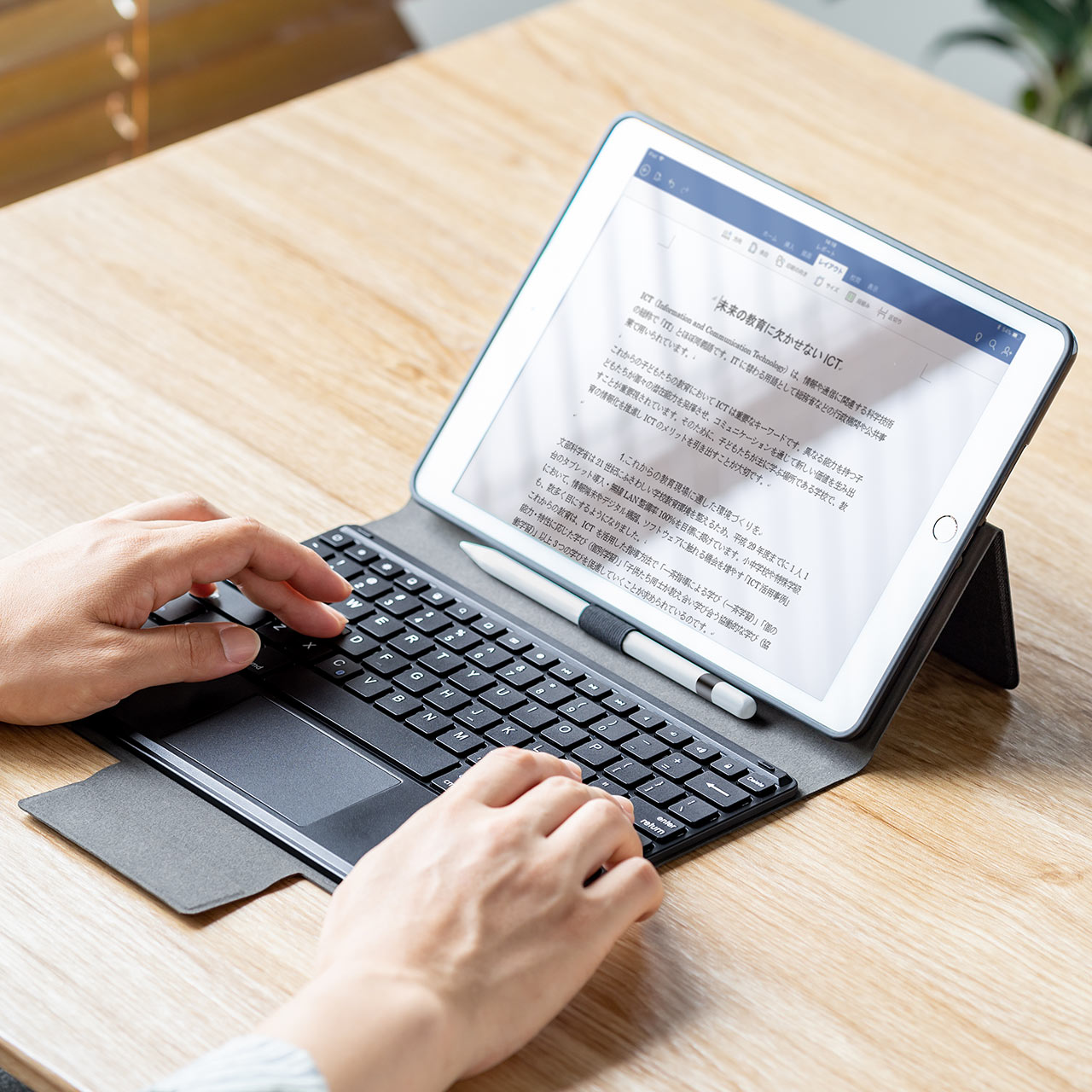
また、見落とされがちなのが重さとバッテリー持ちの違いです。本体のみであればiPadは460g〜680g程度と非常に軽量ですが、文字入力を快適にするために専用キーボードを追加した瞬間、重量バランスは劇的に変化します。
| 項目 | 詳細・数値データ | 一般的な基準・相場 | 編集部の見解・評価 |
|---|---|---|---|
| 合計実測重量 | iPad Pro 11型+Magic Keyboard:約1,060g 13型セット:約1,340g | 13インチ薄型ノートPC:約1,000g〜1,240g | キーボード装着時のiPadはMacBook Air(約1.24kg)と同等かそれ以上に重く、「携帯性の優位」は消失する。 |
| バッテリー駆動時間 | 連続Webブラウジング:約9〜10時間 | Apple Silicon搭載機:約15〜18時間 | 省電力チップを搭載した近年のノートPCは驚異的な駆動時間を誇り、作業持続力ではノートPCが優勢。 |
| 入力効率(文字・数式) | 長文タイピング・Officeマクロ非対応 | フルキーボード+完全なデスクトップOffice環境 | 論文・長文レポート・関数を多用する集計作業では、ノートPCの作業速度が圧倒的に上回る。 |
| 手書き・図解の利便性 | Apple Pencilによる精密な手書き入力・PDF直書き | マウス・トラックパッドによる操作が主体 | 講義ノートの図解記録やPDF論文への注釈入れはiPadの独壇場。ノートPCでは真似ができない。 |
【大学生・社会人別】ノートPCとiPadはどっちを買うべきか?
進学や就職を機に端末の選定を迫られた際、大学生はノートPCとiPadのどっちを選ぶべきかという問いに対する結論は極めて明快です。最初の1台として購入すべきなのは、間違いなくノートPCです。
多くの大学ではシラバスの閲覧、履修登録、レポート提出システム、オンライン試験においてWindowsまたはmacOS環境が指定されています。特に理工系や情報系学部でのプログラミング環境構築、文系学部での数千字に及ぶ卒論執筆や統計ソフトの利用など、大学生活で求められるタスクの根幹はPCを前提に設計されているからです。
ただし、2台目として導入した際のApple Pencilによるノート術の評判は非常に高く、膨大なレジュメPDFへの直接書き込みや講義スライドの写真取り込みなど、学習効率を飛躍的に高めるツールとしてiPadが絶大な威力を発揮するのも事実です。
一方、社会人のリモートワークおすすめ機種2026年版の観点では、テレワークの主軸には「MacBook Air(M2/M3/M4チップ搭載機)」または「Core Ultra/Ryzen搭載の軽量Windowsノート(ThinkPad X1 CarbonやLet's note等)」を推奨します。Zoom等のビデオ通話を行いながら議事録を取り、バックグラウンドで重いスプレッドシートを更新するようなタスクでは、処理速度と画面切り替えのスムーズさが直結するからです。

iPad Proパソコン化の限界とMagic Keyboardの使用感レビュー
M4チップを搭載したモンスター級の処理能力を持つ最新iPad Proであっても、ハードウェアの性能と「OSの作業限界」は別問題です。
iPad Proパソコン化の限界を語る上で避けて通れないのが、バックグラウンド処理の制約です。ノートPCであれば、重い動画の書き出しや大容量データのダウンロードを裏で走らせながら別画面でブラウジングを継続できますが、iPadOSでは一定時間バックグラウンドに回ったタスクがサスペンド(一時停止)される仕様があり、作業フローが分断されるケースが散見されます。
また、Magic Keyboardの使用感レビューにおいて、トラックパッドの滑らかさやキーの打鍵感自体は高く評価されているものの、構造上の弱点が存在します。それは「重心の高さ」です。画面側にバッテリーと基板が集中しているため、膝の上に載せてタイピングしようとすると後ろに倒れそうになり、新幹線やカフェの狭い座席での「膝打ち作業(ラップトップ作業)」においてノートPCほどの安定感が得られません。
最強の作業環境を作る「iPad×MacBookの2本持ち」とSidecar活用法
単体での代用を目指すのではなく、両者を併用することで知的生産性は劇的に向上します。これこそがiPadとMacBookの2本持ちにおける最大のメリットです。
特にAppleのエコシステムを活かしたSidecarサブディスプレイ活用法は、ノマドワーカーや出張の多いビジネスパーソンにとって決定的な武器となります。ケーブル不要のワイヤレス接続でiPadを瞬時にMacBookのサブモニターとして拡張できるため、出先のコワーキングスペースやホテルであっても、メイン画面にエディタ、サブ画面に資料やチャットツールを常時表示するデュアルディスプレイ環境が数秒で完成します。
さらに「ユニバーサルコントロール」機能により、1つのトラックパッドとキーボードでMacBookとiPadをシームレスに行き来し、Macで作成中のスライドにiPad上の手書きイラストをドラッグ&ドロップで即座に貼り付けるといった、単一デバイスでは不可能なハイブリッドワークが実現します。
【プロの結論】おすすめできる人・慎重になるべき人の判断基準
ツールの選択で失敗を防ぐためには、自身が担う作業の「認知的性質」を見極めることが極めて重要です。
▼ ノートPCを最優先で選ぶべき人
- 大学のレポート作成、卒業論文、プログラミング学習が控えている学生
- Excelでの複雑な計算式・マクロ作成や、PowerPointでの精緻な資料作成を行うビジネスパーソン
- 複数のウィンドウを同時に開き、高速で情報収集とテキスト入力を反復したい人
- 予算の都合上、どうしても「最初の1台」しか購入できない人
▼ iPad(単体または2台目)が最適な人
- 紙のノートを完全に電子化し、Apple Pencilで図解やメモを手書きしたい人
- 教科書や技術書、PDF資料の閲覧・校正作業がメインのクリエイターや研究者
- イラスト制作、写真の現像、動画の直感的なカット編集をタッチ操作で行いたい人
- すでにメインのノートPCを所持しており、出先でのサブ画面やインプット端末を求めている人
【ノート pc ipad】に関するよくある質問(FAQ)
Q1:大学生はノートPCを買わずにiPadだけで4年間過ごせますか?
A1:文系・理系を問わず、おすすめできません。履修登録システムのエラー、レポート提出時の指定フォーマット崩れ、オンライン試験ツールの非対応など、iPad単体では回避できないトラブルに直面するリスクが極めて高いです。必ず基準を満たすノートPCを主軸に据えてください。
Q2:iPadに外付けキーボードとマウスを接続すれば、ノートPCと全く同じ操作感になりますか?
A2:外見はノートPCに近づきますが、操作感は別物です。iPadOSにおけるカーソルは「指の代わり」として機能する円形カーソルであり、テキストの細かな範囲選択やドラッグ&ドロップの挙動、ブラウザ上のWebアプリの挙動はPC版デスクトップOSとは根本的に異なります。
Q3:予算15万円前後の場合、ノートPCとiPadのどちらに投資すべきですか?
A3:単一の作業環境を構築するなら、M2/M3搭載のMacBook Air(認定整備済製品含む)や10万円台半ばの高性能WindowsノートPCを1台購入するのが最も堅実です。中途半端にiPadとキーボード、ペンシルを一式揃えても、用途の限界にぶつかり投資が無駄になる恐れがあります。
まとめ:2026年のスマートな使い分けで生産性を最大化する
「ノートPCかiPadか」という二者択一の議論において重要なのは、どちらが優れているかではなく「どちらが自分の主作業に適したOS・形状を備えているか」です。
テキスト作成、ファイル管理、マルチタスクを高速で回す「アウトプットの主軸」にはノートPCを。手書きの思考整理、資料の精読、直感的なクリエイティブ作業といった「インプットと発想の拡張」にはiPadを。それぞれの得意領域を正しく理解し、無理に1台で完結させようとしないことこそが、失敗しないデジタル環境構築の鉄則です。 (出典: ノート pc ipad(Yahoo!ニュース))
SEOライティングとマーケティング戦略の専門家。分かりやすい解説記事で定評があります。