クリスタGIFの作り方を徹底解説!動かない原因とPRO・EXの違い
SNSのタイムラインで視線を集める短いループアニメーションや、WEBサイトのアイキャッチ、LINEスタンプなど、軽量で手軽に動かせるGIFアニメーションの需要は依然として高い熱量を維持しています。イラスト制作の標準ツールであるCLIP STUDIO PAINT(クリスタ)には強力なアニメーション機能が標準搭載されていますが、いざ作ろうとすると「タイムラインの動かし方がわからない」「書き出したGIFが静止画のまま動かない」といったトラブルに直面するクリエイターが後を絶ちません。
作画レイヤーを描いただけでは動かないのがアニメーション機能の最大のトラップです。本稿では、セルシスの公式仕様やデジタル作画の制作現場から得られた検証データをもとに、ゼロからGIFを書き出す最短ルートと、つまずきやすいエラーの回避策を余すところなく解き明かします。
📌 【この記事の重要ポイントまとめ】
- 要点1:新規作成時に「うごくイラスト」を選び、作画レイヤーをタイムライン上のセルへ正確に指定することがGIF制作の絶対条件。
- 要点2:クリスタPROには「最大24フレーム制限」が存在し、秒間8コマの3秒ループなど実用的な設計判断が求められる(EXはフレーム数無制限)。
- 要点3:書き出し後に動かない主因は「タイムラインパレットの非表示・未指定」「プレビューソフトの非対応」「ループ回数設定ミス」の3つに集約される。
【基本手順】クリスタのアニメーション初心者向けチュートリアルと初期設定
CLIP STUDIO PAINTで動く作品を作る際、最初に行うキャンバス設計で勝負の半分が決まります。初めてGIFアニメに挑戦するなら、ファイルメニューの「新規」から作品の用途アイコンで「うごくイラスト」を選択するのが最も確実なアプローチです。
キャンバス設定ダイアログでは、幅・高さ・解像度に加え、クリスタ 動くイラスト フレームレート設定の項目が表示されます。フレームレート(fps)とは「1秒間に何枚の絵を表示するか」を示す数値です。滑らかなアニメーションを目指すなら12fpsや24fpsが理想に思えますが、GIFアニメ制作においては「8fps」前後からスタートするのが現場の定石です。フレーム数を抑えることで作画枚数が減り、挫折を防ぎながらテンポの良いループを作ることができます。
キャンバスが開いたら、上部メニューの「ウィンドウ」から「タイムライン」に必ずチェックを入れましょう。画面下部にタイムラインパレットが表示されて初めて、静止画イラスト制作からアニメーション制作モードへと移行します。このパレット操作を把握することが、クリスタ アニメーション 初心者 チュートリアルにおける最初の関門です。
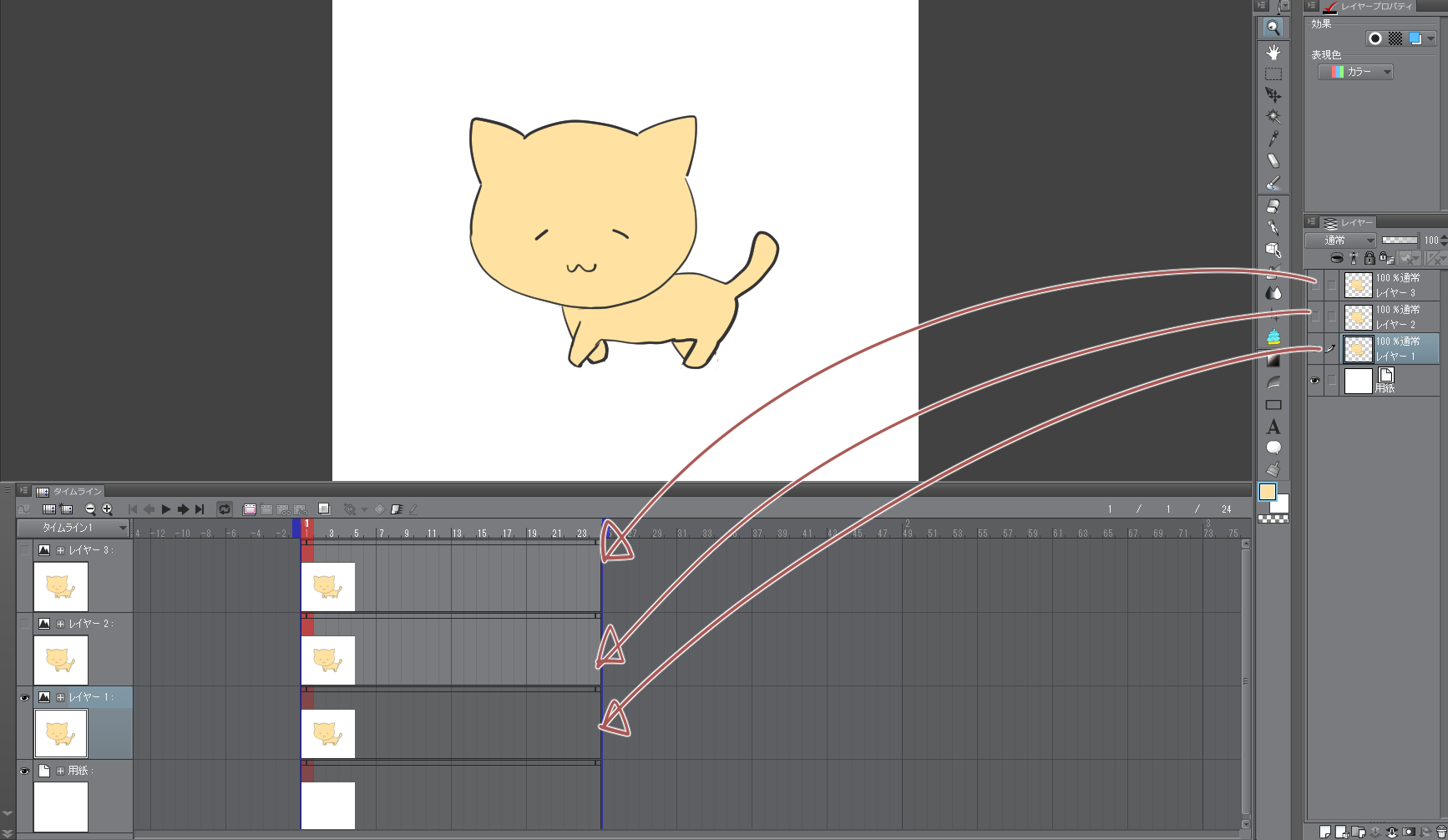
タイムラインとセルの指定方法|なぜ描いた絵が画面に反映されないのか?
現場の質問コミュニティやSNSで最も多く寄せられる悲鳴が、「レイヤーを何枚も描いたのに、再生ボタンを押しても何も動かない」という声です。クリスタのアニメーション制作には、一般的なペイントソフトとは根本的に異なるクリスタ アニメーション タイムラインの階層構造が存在します。
クリスタでは、レイヤーパレット内に作られた「アニメーションフォルダー」の中に作画レイヤー(セル)を格納します。しかし、フォルダー内にレイヤーを置いただけでは画面に描画されません。タイムライン上の特定のコマ(時間軸)に対して、「このフレームではレイヤー1を表示する」という「セル指定」を行う必要があります。
具体的なクリスタ アニメーションセル 指定方法の手順は以下の通りです。
1. タイムライン上で絵を表示させたいフレーム(例:1コマ目)をクリックして赤いバーを合わせます。
2. タイムラインパレット上部にある「セルを指定」アイコンをクリックします。
3. ポップアップから表示させたいレイヤー名(セル名)を選択して「OK」を押します。
これでタイムライン上にセルの名前がプロットされ、キャンバス上に絵が表示されます。2枚目の絵文字を描く際は、タイムラインを進めた位置で「新規アニメーションセル」アイコンをクリックすれば、自動的に連番レイヤーが生成され、タイムラインへの割り当ても同時に完了します。この「フォルダー内の絵文字」と「時間軸の割り当て」の連動を理解することが、タイムライン攻略の核心です。
【徹底比較】クリスタPROとEXのアニメーション機能の違いと24フレーム制限
GIFアニメ制作を続ける中で、誰もが直面するのがクリスタのグレードによる機能格差です。下位版であるPROと上位版であるEXの最大の違いは、クリスタ GIF 24フレーム制限 PROの仕様にあります。
PRO版では、タイムライン全体のフレーム数が「最大24フレーム」に厳格に制限されています。フレームレートを8fpsに設定した場合は「3秒間」、12fpsなら「2秒間」、テレビアニメ標準の24fpsならわずか「1秒間」しか再生できません。これを超える長尺アニメーションや複雑なストーリー展開を描くには、フレーム数無制限のEXへのアップグレードが必須となります。
| 比較項目 | CLIP STUDIO PAINT PRO | CLIP STUDIO PAINT EX | 編集部の見解・実務評価 |
|---|---|---|---|
| 再生可能フレーム数 | 最大24フレームまで | 無制限(PCスペック依存) | SNS用の短いループならPROで十分対応可能 |
| アニメーション出力形式 | アニメーションGIF、APNG、連番画像、動画 | アニメーションGIF、APNG、連番画像、動画、OpenToonz出力 | 出力形式自体に極端な差はないがEXは商業仕様に強い |
| LINEアニメーションスタンプ制作 | 条件付きで制作可能(最大4秒=6fps等工夫要) | 専用プリセット完備(スムーズに制作・検証可能) | スタンプ販売を主目的にするならEXが圧倒的に効率的 |
| 複数タイムラインの管理 | 不可(1作品につき1タイムライン) | 可能(カットごとに切り替え可能) | 演出検証やパターン違いの同時検証はEXの独壇場 |
| 価格目安(一括払い・税込) | 約5,900円(Ver.3.0優待等あり) | 約24,900円(PROからのアップグレード差額あり) | クリスタ PRO EX アニメーション 違いの価格差は約1.9万円 |
実務的な視点で結論を述べると、SNSでのワンポイントループ動画やブログ用アイキャッチであればPROの24フレーム制限内で高いクオリティを発揮できます。一方、CLIP STUDIO PAINT アニメーションスタンプ 作り方としてLINEスタンプのAPNG形式を本格的に制作したい場合や、ミュージックビデオ用の数秒以上のカットを描くならEXへの移行が現実解となります。
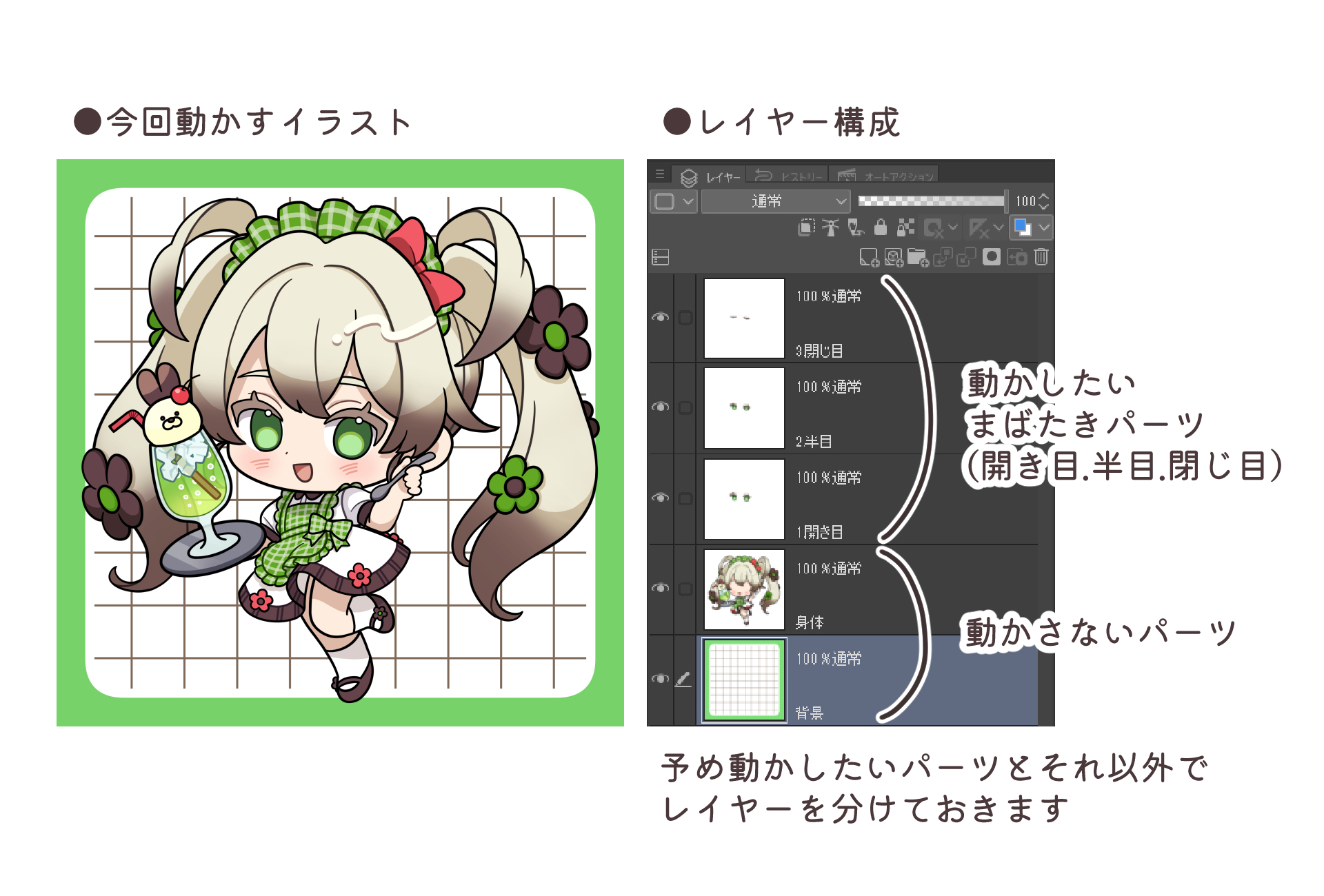
書き出し後に動かない?現場検証で判明したトラブルの意外な原因と解決策
「タイムライン上では動いていたのに、ファイル書き出しを行ったら1枚の静止画になってしまう」という事態は、初心者が最も混乱するポイントです。クリスタ GIF 書き出し 動かない 原因を深掘りしていくと、ツールの不具合ではなく、出力設定と確認環境の仕様差に起因するケースが9割を占めています。
代表的な要因の筆頭が、「書き出し範囲の終了フレーム指定ミス」です。クリスタのタイムライン上には、全体の長さを規定する青いスライダー(終了位置を示すブラケット)が存在します。この青いバーが「1フレーム目」の位置に縮んだまま書き出してしまうと、1枚目だけが出力され、動かない静止画GIFが生成されてしまいます。書き出しを実行する前に、青いバーがタイムラインの終端まで伸びているかを目視確認してください。
次に疑うべきは「閲覧環境の仕様」です。Windows標準のフォトビューアーや一部のスマートフォンの古いギャラリーアプリでは、GIFアニメーションの自動再生に対応しておらず、静止画としてレンダリングされる場合があります。動かないと感じたら、作成したGIFファイルを「Google Chrome」や「Microsoft Edge」などのWEBブラウザにドラッグ&ドロップして開いてみてください。ブラウザ上で正常にループ再生されれば、データ自体は正しく出力されています。
また、クリスタ GIF ループ再生 設定の不備も見落とせません。書き出し時のダイアログでループ回数が「1回」に設定されていると、最初の再生が終わった瞬間に最後のフレームで永久停止してしまいます。エンドレスに動かし続けたい場合は、必ず「無限」に設定されていることを確認してください。
背景を透明にしたアイコンなどを作成したい場合は、クリスタ 透過GIF アニメーションの書き出し手順を踏む必要があります。用紙レイヤーの非表示アイコン(目のマーク)を消して市松模様の透過状態にした上で、アニメーションGIF書き出しダイアログの「減色」や「背景を透過する」のチェックを有効化します。透過GIFはエッジ部分に特有のジャギー(白縁のギザギザ)が出やすいため、作画時にフチ取り線を濃い色で整えておくのが現場のプロの知恵です。
容量を軽くする技術と「うごイラ」対応|SNS・WEBで破綻させない実践技法
GIF形式は古い規格であるため、色数が増えたりキャンバスサイズが大きくなったりすると、ファイル容量が爆発的に跳ね上がります。SNSへの投稿制限(例:数MB以内)に引っかかったり、サイト表示速度を著しく低下させたりするリスクを避けるため、クリスタ GIFアニメ 容量 軽くする方法を理解しておくことが欠かせません。
データ肥大化を防ぐ基本原則は「解像度」「フレーム数」「減色設定」の3大パラメータの管理です。作画時は高解像度(2000px以上など)で精密に描いていても、書き出し設定ダイアログの「出力サイズ」で幅500px〜800px程度にリサイズします。これだけでファイルサイズは元の数分の一に圧縮されます。さらに、書き出し設定の減色処理でパレット色数を256色から「128色」や「64色」に間引くことで、グラデーションの滑らかさと引き換えに容量を大幅に削ぎ落とせます。
イラスト投稿サイトpixivへアニメーションを投稿する場合は、通常のGIFではなくクリスタ うごイラ 書き出し手順を利用するのが主流です。メニューの「ファイル」→「アニメーション書き出し」→「アニメーションセル」または連番画像書き出しを活用し、pixiv専用のZIP形式にパッキングして投稿する機能が備わっています。pixivのうごイラ規格はGIF特有の256色制限を受けず、フルカラーのPNG連番をZIP圧縮して高速再生できるため、画質を極限まで保ちたい場合に極めて有効な選択肢となります。
【プロの結論】クリスタでGIFアニメを作るべき人・慎重になるべき人の判断基準
デジタル作画における表現手法の多様化に伴い、アニメーション制作ツールもAfter EffectsやSpine、Blenderなど細分化が進んでいます。そうした潮流の中で、あえてCLIP STUDIO PAINTでGIFを作る意義はどこにあるのか、作業対効果とクリエイター心理の観点から明確な境界線を提示します。
クリスタでのGIF制作に向いている人:
手描きのストロークやブラシのタッチをそのままアニメーションに活かしたい手描き作画派のイラストレーターです。使い慣れたペン先、筆圧感知、水彩ブラシを使って「フレームバイフレーム(コマごとの作画)」を行える快適さは、他のモーショングラフィックスツールでは得られません。また、既にクリスタPROを導入しているなら、追加のソフトウェア投資なしに動くイラストを即座に世へ発信できる経済的メリットがあります。
慎重に判断すべき人(他ツールを検討すべき人):
イラストをパーツ分けしてボーンを入れ、手足を人形のように滑らかに動かしたい(カットアウトアニメーション)クリエイターや、複雑なエフェクト・カメラワーク・3D連動を求める映像制作者です。クリスタの基本設計はあくまで「コマを1枚ずつ描くトラディショナルな作画」に根ざしているため、キーフレームによる自動補間や物理演算を活用したい場合は、Live2DやAfter Effectsを主軸に据える方が制作疲弊を防ぐことができます。
道具の得手不得手を見極め、「手描きの温もりを24フレームの制約の中でどう粋に魅せるか」という割り切りを持つことこそ、クリスタで息を呑むGIFアニメを生み出す最大の秘訣です。
【クリスタ gif 作り方】に関するよくある質問(FAQ)
Q1:クリスタPROを使っていますが、24フレーム以上のアニメーションを作る裏技はありませんか?
A1:公式仕様としてPROのタイムラインは24フレームでハードロックされているため、内部で24コマを超えることはできません。どうしてもPROのまま長尺を作る場合は、シーンごとに24フレームずつ別ファイルとして作成・書き出しを行い、外部の動画編集ソフトやGIF連結ツールで結合する回避策が存在します。ただし、作業効率を考えればEXへの優待アップグレードが推奨されます。
Q2:書き出したGIFアニメの画質がザラザラして汚くなってしまいます。改善策はありますか?
A2:GIFの仕様上、最大色数が256色に制限されていることが主な要因です。特に肌のグラデーションや光のエフェクトにノイズが出やすくなります。解決策として、書き出しダイアログの「ディザリング」の有無を切り替えてプレビューを比較するか、グラデーションをベタ塗りのアニメ塗りに変更する作画側の工夫が効果的です。SNSが対応している場合は、GIFではなくMP4動画やAPNG形式での書き出しも検討してください。
Q3:タイムラインの再生速度が作画中にカクついて実際のスピードがわかりません。
A3:キャンバスサイズが大きすぎるか、PCのメモリ処理が追いついていない可能性があります。タイムラインパレットのメニュー(左上の三本線アイコン)から「タイムライン設定」を開き、「リアルタイム再生」にチェックを入れてください。コマ落ちを許容しながら実際の秒数通りのテンポで再生されるため、動きのリズムを確認しやすくなります。
まとめ:正しい設計と設定でクリエイティブを劇的に加速させる
CLIP STUDIO PAINTにおけるGIFアニメーション制作は、一見するとタイムラインの構造やセル指定のルールが難解に感じられます。しかし、その根底にあるロジックは「レイヤーに描いた絵を、タイムラインの指定した時間に並べる」というシンプルな原則に集約されます。
フレームレートを8〜12fps程度に抑え、PROの24フレーム制限の枠内を活かした短いループを設計すれば、初心者であっても魅力的な動くイラストを短期間で完成させることができます。書き出し時に動かないトラブルが生じても、青い終了バーの位置、ループ回数設定、そしてブラウザでの動作検証を落ち着いて行えば、原因は必ず突き止められます。まずは3〜4枚の瞬きや手振りのループから、キャンバスに生命を吹き込む確かな一歩を踏み出してください。 (出典: クリスタ gif 作り方(Yahoo!ニュース))
情報を整理して届けることが得意なWebディレクター。ユーザー視点に立った記事作成を目指しています。