LINEカラー変更の裏ワザと無料着せかえ設定まとめ【2026年最新】
日常のコミュニケーションインフラとして定着しているLINE。毎日何度も開くツールだからこそ、「いつもの緑色に飽きた」「ホーム画面の雰囲気に合わせてアイコンやトーク画面の色を変えたい」と感じるユーザーは少なくありません。画面全体の配色を落ち着いたトーンに変えるだけで、日々の視覚的なストレスは大幅に軽減されます。
現在、LINEアプリ内には無料で使える公式テーマが複数用意されているほか、OS標準のショートカット機能や端末設定を組み合わせることで、アプリアイコンからトークルーム背景まで幅広いカスタマイズが可能です。無料の着せかえ設定や最新の裏ワザ、さらには公式ブランドカラーの正確な数値仕様まで、現場の検証データをもとに分かりやすく解説します。
📌 【この記事の重要ポイントまとめ】
- 要点1:LINE公式の無料着せかえ(ブラック・ホワイト・コニー等)とOSダークモードの併用で、課金なしで自在な配色変更が可能。
- 要点2:アプリアイコン自体の色変更は、iPhoneの「ショートカット」機能やホーム画面カスタマイズを活用すれば自由自在に設定できる。
- 要点3:公式ブランドの基準色「LINEグリーン」はカラーコード#06C755であり、公式アカウント運用や自作デザイン時の基本指標となる。
【2026年最新LINE設定まとめ】画面とアイコンのLINEカラー変更方法
LINEアプリ全体の見た目を好みの色に変えるアプローチは、大きく分けて「着せかえ機能の利用」「トークルーム個別の背景変更」「システム連動のダークモード設定」の3通りが存在します。まずは基本となるLINEカラー変更方法の具体手順を整理します。
アプリ全体の基調色を一括で切り替えるには、LINE公式が提供する着せかえ機能を用います。ホーム画面右上の歯車アイコン(設定)から「着せかえ」>「マイ着せかえ」へと進むと、端末にダウンロード済みのテーマ一覧が表示されます。ここで別のテーマを選択して「適用」をタップするだけで、メニューバーやヘッダーを含む全体の配色が瞬時に刷新されます。
トーク相手ごとに雰囲気を変えたい場合は、LINEトーク背景色変え方を押さえておくと便利です。個別のトークルーム右上にあるメニュー(三本線)から「その他」>「背景デザイン」を開き、「デザインの選択」や「アルバムのマイフォト」から好みの単色カラーやグラデーション画像を設定できます。業務連絡用は視認性の高いダーク系、プライベート用は淡いパステルトーンといった使い分けも直感的に行えます。
目の疲労を抑えたい場面では、LINEダークモード設定が効果的です。端末(iOS/Android)本体の表示設定をダークモードに切り替えることで、LINEの標準デザインも自動的に黒基調の配色へとアジャストされます。有機ELディスプレイを搭載した端末では、黒基調の表示が消費電力の抑制にも直結するため、実用面でのメリットも極めて高い設定です。
知っておくべき無料着せかえの裏ワザとLINEアプリアイコン色変更の真相
「有料スタンプや着せかえを買わずに、どこまでカスタマイズできるのか」という疑問を持つ方は多いはずです。実際、公式ストアには常時利用可能なLINE着せかえ無料おすすめアイテムが揃っています。代表的なものが「ブラック」「ホワイト」「コニー(ピンク基調)」「ブラウン(アースカラー基調)」の4種類です。これらをダウンロードしておくだけで、気分に合わせてモノトーンから柔らかなトーンまで手軽に切り替えられます。
一方で、多くのユーザーが検索するLINEアプリアイコン色変更については、LINEアプリ単体の標準機能ではアイコン単体のカラー変更が提供されていません。しかし、iPhoneユーザーであればiPhoneアプリアイコンカスタマイズの裏ワザを使うことで、ホーム画面上のアイコンを好みの色味やデザインに置き換えることが可能です。
具体的には、iOS標準の「ショートカット」アプリを起動し、「新規ショートカット作成」>「Appを開く」アクションでLINEを選択します。その後、ショートカットの詳細設定から「ホーム画面に追加」を選び、アイコン画像をあらかじめ作成・保存しておいた好みのカラー画像(ピンク、ベージュ、モノクロなど)に差し替えます。この手法を導入すれば、ホーム画面のウィジェットや壁紙の世界観と完全に調和したLINEカラーバリエーションを構築できます。
LINEグリーンカラーコードの公式仕様とLINE公式アカウントテーマカラー
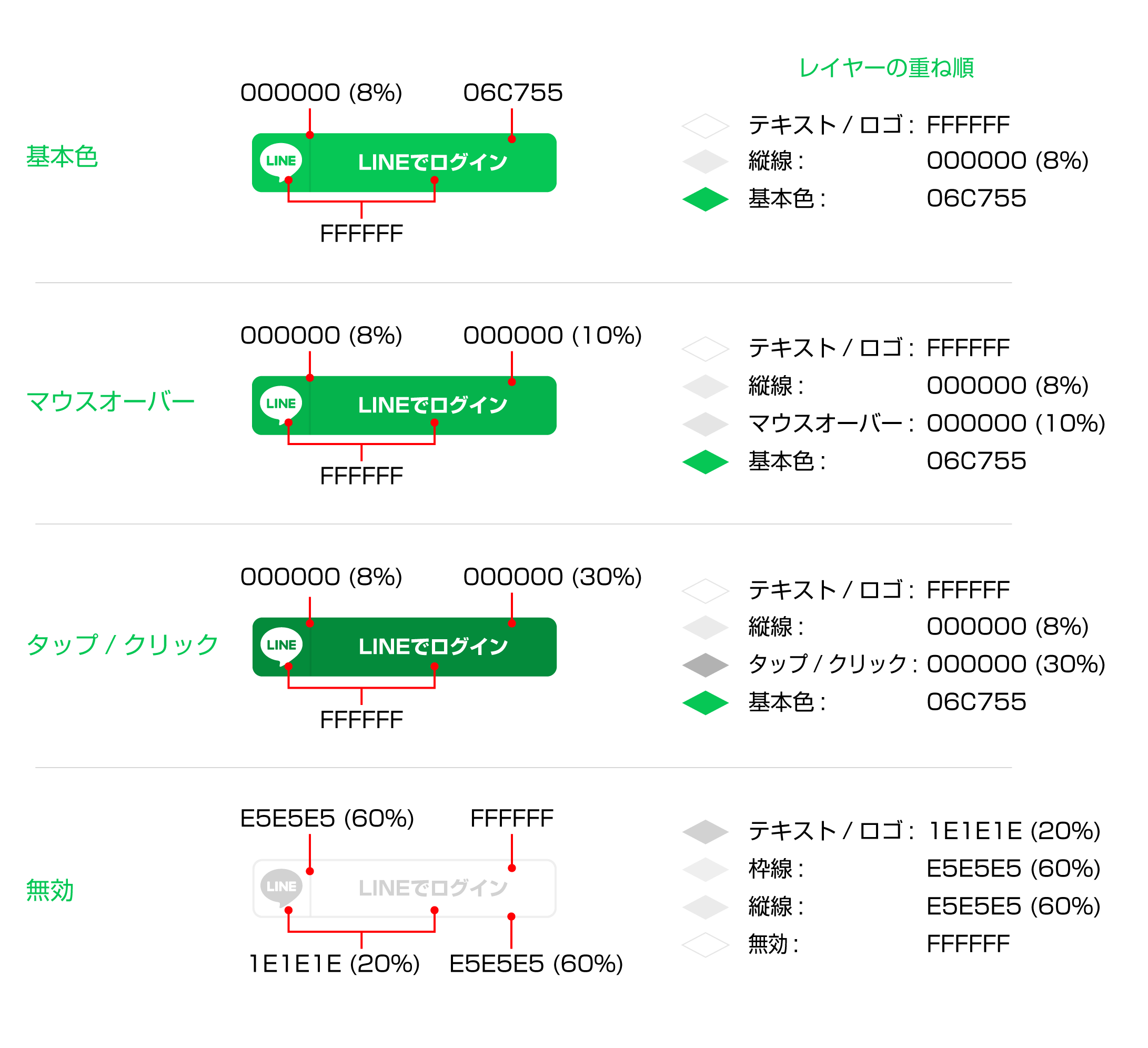
自社サイトのSNS連携ボタンを設置するWeb制作者や、公式アカウントを運営するマーケティング担当者にとって、正確なカラー設計はブランド認知を左右する極めて重要な要素です。LINE公式がブランドガイドラインで規定している基本色、いわゆるLINEグリーンカラーコードの仕様値は以下の通りです。
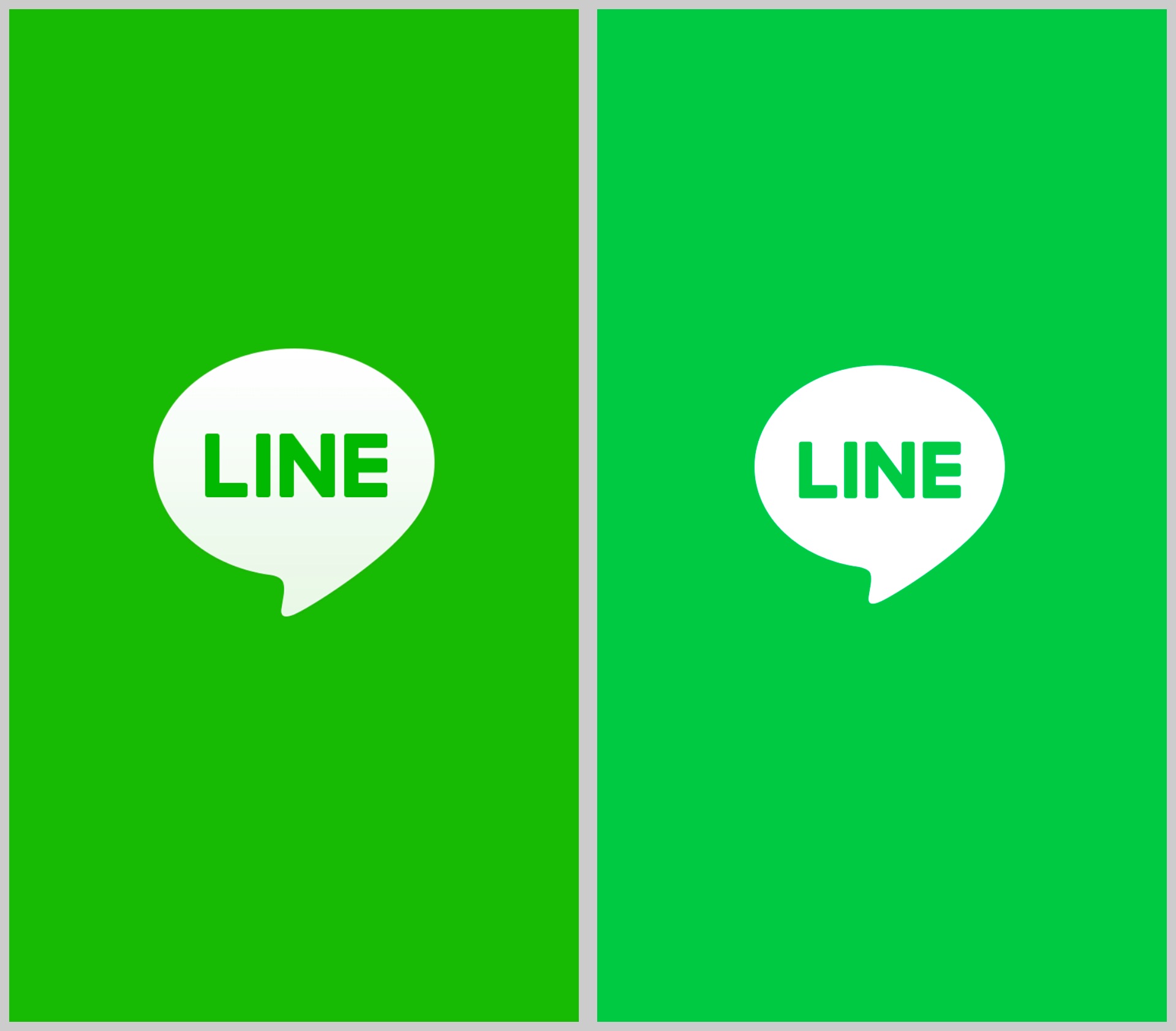
公式の基準カラーは「HEX: #06C755(RGB: 6, 199, 85)」と定められています。かつて初期バージョンで使用されていた旧グリーン(#00C300や#00B900)から、近年の視認性向上ガイドライン改定に伴い現在の鮮やかなグリーンへと統一されました。バナー制作やLP(ランディングページ)上の誘導導線でこの公式コードを正確に指定することで、ユーザーに即座にLINE関連機能であると認識させる高い訴求力が生まれます。
また、ビジネス用途におけるLINE公式アカウントテーマカラーの設定では、管理画面(LINE Official Account Manager)のアカウント設定からヘッダーバーやリッチメニューのトーンを企業のブランドイメージに合わせて調整できます。コーポレートカラーや季節キャンペーンに合わせたLINEテーマカラーカスタムを施すことで、友だち追加したユーザーに対して洗練された第一印象を与え、ブロック率の低下にも寄与します。
【徹底比較】LINEカラー変更手法のメリット・デメリット一覧
LINEの画面および周辺環境のカラーを変更する代表的な4つの手法について、コスト・作業難易度・適用範囲を比較整理したデータは以下の通りです。
| 変更手法 | 詳細・数値データ | 一般的な基準・相場 | 編集部の見解・評価 |
|---|---|---|---|
| 公式無料着せかえ | 費用:0円 設定時間:約30秒 種類:4種類以上 | 公式アプリ内の標準機能 | 最も手軽で安全。アプリ全体の統一感を一瞬で切り替えられる推奨設定。 |
| トークルーム背景個別変更 | 費用:0円 設定時間:1部屋あたり約1分 自由度:無制限(自作画像可) | 公式設定内での個別カスタム | 相手ごとの誤送信防止にも役立つ。視認性を損なわない明度調整が肝要。 |
| iOSショートカットによるアイコン変更 | 費用:0円 設定時間:約3〜5分 通知バッジ:非表示仕様 | OS標準機能を用いた裏ワザ | ホーム画面の美観重視派に最適。ただし未読バッジが消える点に注意が必要。 |
| 有料カスタム着せかえ | 費用:50〜150コイン(約150〜370円) 種類:数万点以上 | LINE Creators Market等の有料配信 | 圧倒的なデザイン数。推し活や特定キャラクターの専用カラー化に強み。 |
【実態検証】利用者の生の声と現場目線で見えたリアル
SNSや知恵袋、コミュニティフォーラムを定点観測すると、カラーカスタマイズに対するユーザーの熱量は非常に高く、多様なニーズが浮き彫りになっています。
実際に寄せられている主なリアルな声は以下の通りです。
- 「標準のグリーンは夜間に開くと眩しいので、無料のブラック着せかえにしてから目の疲れが劇的に減った」
- 「iOSショートカットでアイコンをベージュ系に揃えたらホーム画面が劇的におしゃれになったが、右上の赤い未読バッジが付かないので返信が遅れがちになった」
- 「美容サロンのLINE公式アカウントでリッチメニューの色をパーソナルカラー診断(イエベ・ブルベ向け)と連動させたら、リピート予約率が向上した」
このように、単なる自己満足の領域を超えて、「視覚的疲労の軽減」「スマホ画面の統一感」「マーケティングにおけるCV(コンバージョン)率の改善」など、目的によって選ばれるカラー設定が明確に分かれています。特に若年層やコスメ・アパレル業界では、LINEパーソナルカラー診断や骨格診断コンテンツをLINE上で配信し、その結果画面に合わせた配色でメッセージを配信する手法が定番化しています。

一般に知られていない盲点とネットの誤解
ネット上の情報の中には、「外部の非公式アプリを入れればLINEのアイコンやヘッダーカラーを直接書き換えられる」といった危険な情報が出回っていることがあります。これらは公式の利用規約に抵触するだけでなく、個人情報漏洩やアカウント停止のリスクを伴うため絶対に利用してはいけません。
また、iOSショートカットでアイコンカラーを変更した場合、アプリ起動時に一瞬だけショートカットのバナー通知が表示される仕様があります。動作速度自体には影響しないものの、「ワンタップで即座にアプリを開きたい」というスピード重視のユーザーにとっては、このわずかな挙動のラグがストレスになるケースがあります。
【プロの結論】おすすめできる人・慎重になるべき人の判断基準
UI/UXデザインおよびデジタルコミュニケーションの観点から導き出される、カスタマイズの向き不向きの基準は明確です。
▼カラーカスタマイズを強く推奨できる人
- 夜間のスマホ利用が多く、目の負担を減らしたい人:無料の公式ブラック着せかえやダークモード設定が最適です。
- ホーム画面全体のテーマ性・世界観を統一したい人:iPhoneショートカット機能を活用したアイコン変更が合致します。
- 家族・仕事・友人の誤爆メッセージを防ぎたい人:トークルームごとの背景色を明確に色分けする設定が大きな効果を発揮します。
▼標準設定のまま利用したほうが良い人
- リアルタイムの未読バッジを見落としたくない人:ショートカットアイコン化すると赤い通知バッジが表示されなくなるため、標準アイコンの維持が賢明です。
- 文字の視認性やコントラストを最優先したい人:派手な自作画像を背景に敷くと文字が読みにくくなるため、標準の単色無地が最も安全です。
【line カラー】に関するよくある質問(FAQ)
Q1:LINEの画面全体を黒くするダークモードと無料着せかえのブラックはどう違う?
A1:ダークモードは端末のOS設定(夜間モード)に連動して自動で明暗が切り替わるのに対し、無料着せかえの「ブラック」はOS設定に関わらず常時黒基調の専用UIテーマが固定で適用されます。昼夜問わず常に黒に固定したい場合は着せかえのブラックが適しています。
Q2:iPhoneでLINEのアイコンカラーを変更すると通知バッジは出なくなる?
A2:出なくなります。iOSのショートカット機能で作成したアプリアイコンは「ショートカットの起動リンク」として動作するため、LINE公式アプリ特有の赤い未読件数バッジは表示されません。通知センターやバナー通知、またはアプリ内の未読数で確認する必要があります。
Q3:LINE公式の緑色のカラーコードは何番?
A3:公式ブランドカラーのHEXコードは#06C755です。RGB表記では(6, 199, 85)、CMYK表記では(75, 0, 80, 0)が公式基準値として指定されています。
まとめ:自分好みの配色で日々のLINE体験を快適に最適化する
毎日何度も目にするLINEの画面環境は、自分に合ったカラー設計を施すだけで使い心地や作業効率が大きく変わります。安全かつ確実な方法としては、公式の無料着せかえやトーク背景の個別設定、OS連動のダークモードから試すのがもっとも無難で効果的です。
見た目の美しさだけでなく、文字の読みやすさや通知確認のしやすさといった実用面とのバランスを考慮しながら、自分にとって最も心地よいカラーバリエーションを見つけてみてください。 (出典: line カラー(Yahoo!ニュース))
毎日更新されるトレンド情報を分析・発信中。役立つ裏技やおすすめ情報を分かりやすく紹介します。