イラレの複合パスとは?仕組みと作り方・グループ化との違いを徹底解剖
Adobe Illustratorを扱うクリエイターやDTPオペレーターにとって、避けて通れない基本概念でありながら、最もつまずきやすい機能の一つが「複合パス」です。ドーナツのような「中抜き」の形状を作ったり、複数の図形に単一のグラデーションを一括で適用したりする際に必須となる機能ですが、「グループ化やパスファインダーと何が違うのか」「なぜか穴があかない」といった疑問やトラブルが現場で頻発しています。
ベクターデータの構造を正しく理解していないと、印刷トラブルやWeb用SVG出力時の予期せぬ崩れにつながるリスクも潜んでいます。本稿では、Illustratorにおける複合パスの根本的な仕組みから、ショートカットを活用した高速作成・解除手順、グループ化・パスファインダー・複合シェイプ・クリッピングマスクとの決定的な差異、そして現場で直面するエラーの完全解決法まで、最新の検証データに基づいて分かりやすく解き明かします。
📌 【この記事の重要ポイントまとめ】
- 要点1:複合パスとは「複数の独立したパスを1つのオブジェクトとして統合し、重なり部分を中抜きにする」イラレの根幹機能。
- 要点2:グループ化(構造の束ね)やパスファインダー(図形の恒久結合)とは異なり、単一アピアランスを共有しつつ形状の再編集性を維持できる。
- 要点3:穴があかない主な原因は「パスの方向(ワインディング規則)」にあり、属性パネルやショートカットによる適切な設定で即座に解決可能。
【機能解剖】Illustratorの複合パスとは何か?中抜きの仕組みと基本
Illustratorにおける複合パス(Compound Path)とは、2つ以上の離れたオープンパスまたはクローズパスを、内部構造的に「完全に1つのオブジェクト」として結合・定義する機能です。アルファベットの「O」「P」「A」や漢字の「日」「中」のように、外枠の中に穴(中抜き)が存在する文字フォントのアウトラインデータは、すべてこの複合パス構造で作られています。
通常のオブジェクトは個別に塗りや線の属性を保持しますが、複合パス化された図形は単一のアピアランス情報を共有します。これにより、イラレの中抜き複合パス処理が可能になるだけでなく、複数のバラバラな図形に対して、あたかも1枚のキャンバスであるかのように滑らかな1本のグラデーションをまたがって適用できるようになります。
現場のデザイン実務において、複合パスは単なる「穴あけツール」にとどまりません。複雑なピクトグラムの作成、複雑な形状をターゲットにした一括クリッピングマスクの生成、レーザーカッターやカッティングプロッター用のカットライン統一データ作成など、精密なベクター制御が求められる工程で中核的な役割を担っています。
【決定版】複合パスとグループ化・パスファインダー・複合シェイプの違い
多くの初級・中級オペレーターが混乱するのが、似たような結果をもたらす他の結合系機能との差異です。適切なデータ作成を行うためには、それぞれの内部処理の違いを客観的に把握しておく必要があります。
| 機能名 | オブジェクト構造 | アピアランス・塗りの扱い | 編集部の見解・実務上の推奨用途 |
|---|---|---|---|
| 複合パス | 完全に1つのオブジェクト(サブパス構造) | 単一の塗り・線を強制共有 | 中抜き図形、複数パスへの連続グラデーション、マスクの親枠に最適。 |
| グループ化 | 複数オブジェクトを階層として束ねる | 個々のパスが別々の塗りを維持可能 | レイアウトの固定や移動の便宜用。中抜き処理は発生しない。 |
| パスファインダー(中マド等) | パス同士を物理的に切断・結合して新規生成 | 実行時の最前面カラーに統一される | 元形状の復元が難しいため、形状確定後のフィックス処理向き。 |
| 複合シェイプ | 非破壊のライブブーリアン演算構造 | 単一アピアランスだが各元図形が独立維持 | UIアイコン設計など、後から元シェイプの比率を変えたい場合に最適。 |
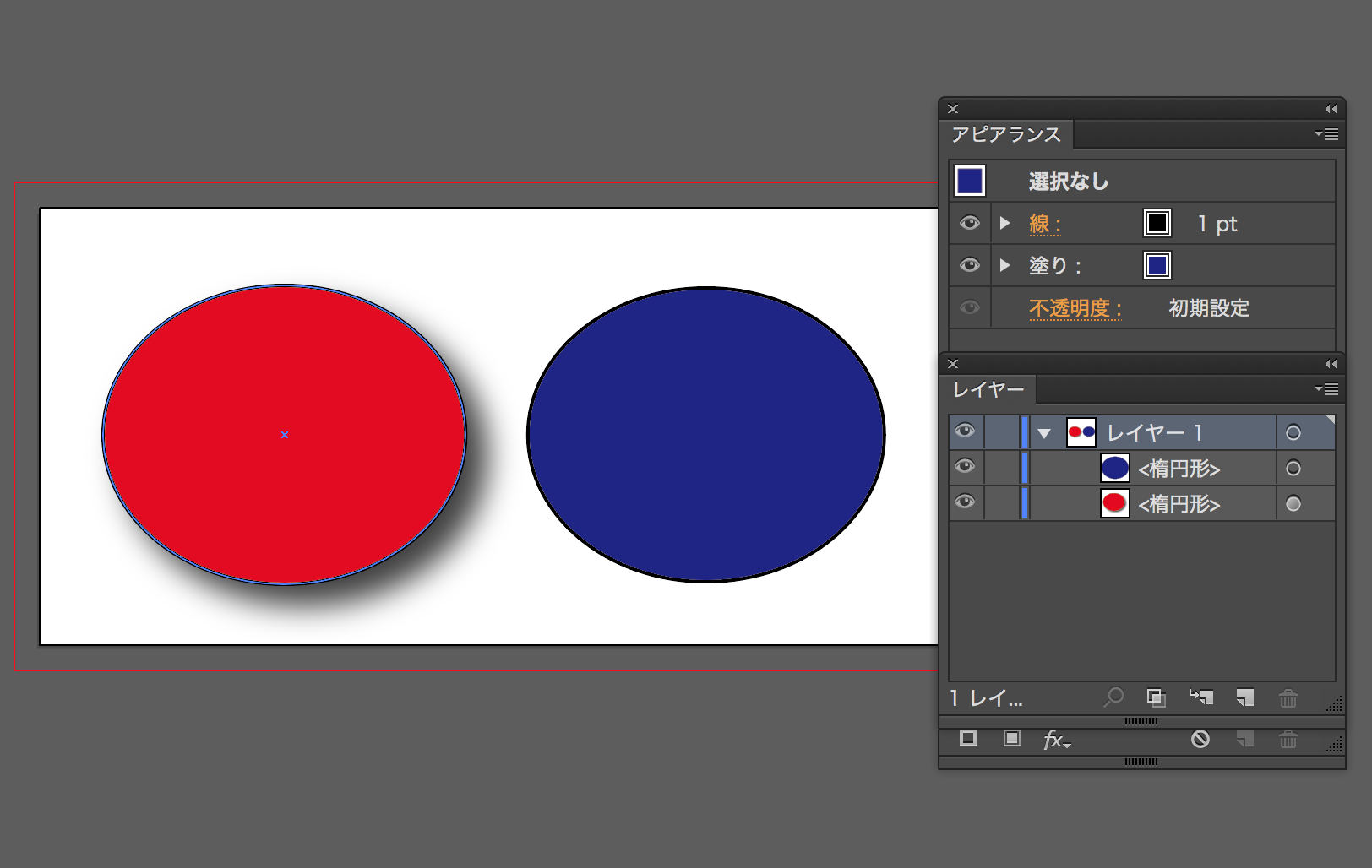
複合パスとグループ化の違いにおいて決定的なのは「1つの図形として扱われるか否か」です。グループ化は単に複数のパーツをまとめて動かせるようにするだけのフォルダのような概念であり、重なり合っても穴はあきません。一方、複合パスとパスファインダーの違いは、パスファインダーが形状を破壊的に再構築するのに対し、複合パスは元パスの頂点情報をそのまま保持している点にあります。
【実践手順】イラレでの複合パスの作り方と解除ショートカット
日々の制作スピードを向上させるためには、メニューバーを辿る操作から脱却し、コマンドキー体系を指先に定着させることが不可欠です。Illustratorでの複合パスの使い方と主要ショートカットは以下の通りです。
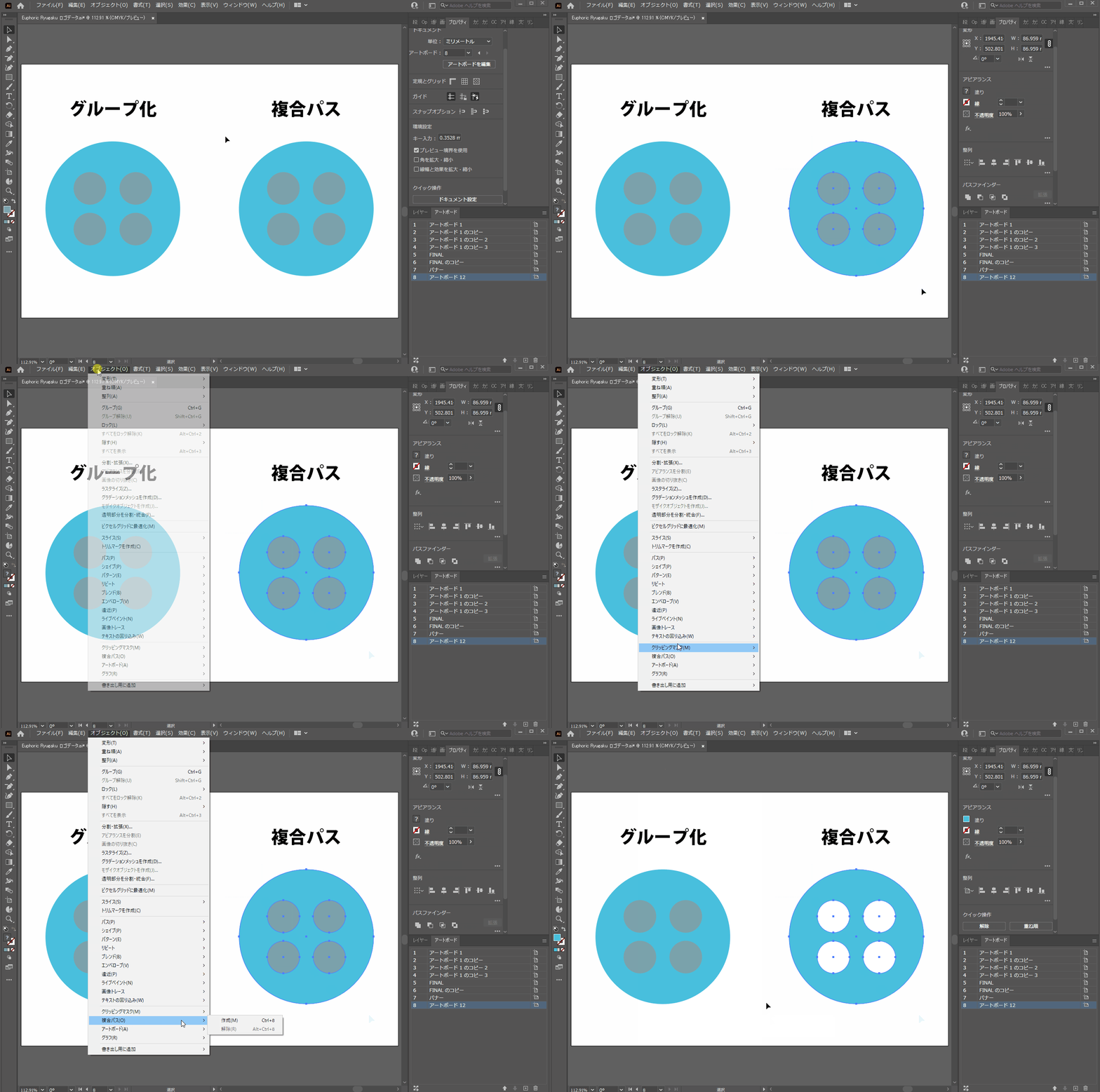
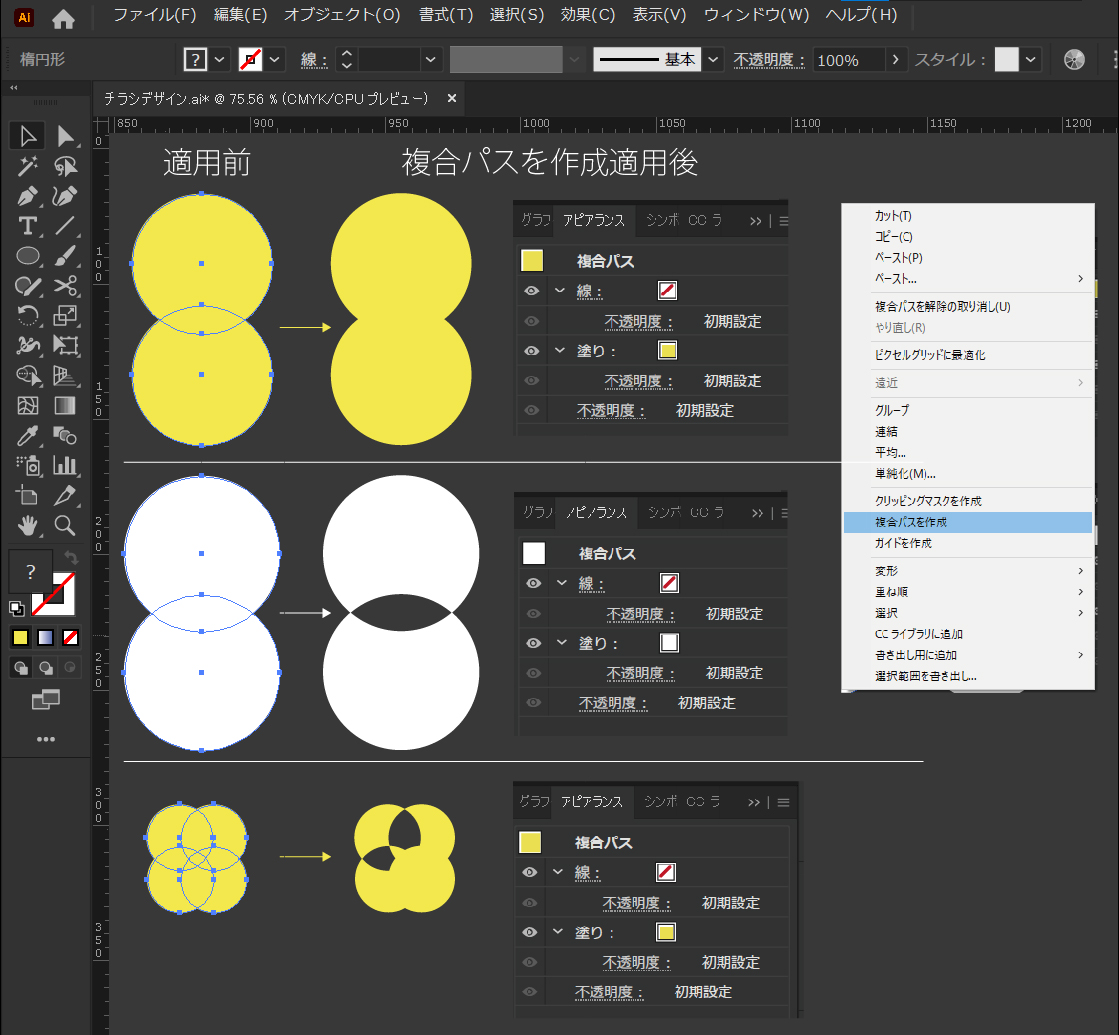
イラレにおける複合パスの作り方は極めてシンプルです。重なり合う複数の図形を選択ツール(V)で囲んだ状態で、上部メニューの「オブジェクト」>「複合パス」>「作成」を選択します。ただし現場では、Mac:⌘ + 8 / Windows:Ctrl + 8 のショートカットを使用するのが業界標準です。
逆に、中抜き状態をバラバラの独立したパスに戻したい場合は、複合パス解除ショートカットである Mac:⌥ + ⇧ + ⌘ + 8 (Option + Shift + Command + 8)/ Windows:Alt + Shift + Ctrl + 8 を実行します。メニューから行う場合は「オブジェクト」>「複合パス」>「解除」をクリックします。
なお、複合パスを解除すると、重なっていた内側の穴図形は消滅するのではなく「同じ塗りを持った独立したパス」として最前面または同レイヤーに復活します。この際、塗りが同じ色で塗りつぶされるため、一瞬「穴が消えてベタ塗りになった」ように見えますが、ダイレクト選択ツール(A)で個別につかんで動かせば、元のパスが正常に分離されていることが確認できます。
【実態検証】穴があかない・色が変わる・塗りつかない原因と解決法
SNSやデザイン質問掲示板などで長年投稿され続けているトラブルの上位に、「複合パスにしたのに穴があかない」「作成した瞬間に特定の色が変わってしまう」「塗りがつかない」という不具合報告があります。これらの現象には、明確な内部アルゴリズム上の理由が存在します。
1. 複合パスで穴があかない理由と「ワインディング規則」
2つの重なったパスを選択して「⌘ + 8」を押したにもかかわらず中抜きにならず、全体がベタ塗りになってしまう現象の主たる原因は、パスの方向(ワインディング規則)が同一方向を向いていることです。
Illustratorのパスには「時計回り」または「反時計回り」の進行方向が存在します。中抜きが発生する「ノンゼロワンド(Non-Zero Winding)」ルールでは、外枠のパスと内側のパスが逆方向を向いている時に穴として描画されます。両方が同じ方向を向いていると、内側も「塗りの内部」と判定されてしまいます。
解決策: 対象の複合パスを選択し、メニュー「ウィンドウ」>「属性」パネルを開きます。パネル右下にある「ワインディング規則」のアイコンで「奇偶(偶奇規則)フィルルール」(中央に穴があいたアイコン)に切り替えるか、「パスの方向を反転」ボタンを押すことで、瞬時に正確な中抜きが適用されます。
2. 複合パスで色が変わる原因とカラーの統合
赤色と青色の図形を選んで複合パスを作成した際、全体が青一色(または赤一色)に変化してしまうのは不具合ではありません。複合パスは「単一オブジェクト」として扱われる仕様上、2つ以上の異なるカラーを別々に保持することが構造上不可能です。デフォルトでは「最背面に配置されていたオブジェクトの塗り・線属性」(または作成順序依存)に強制統一されます。個別の色を維持したい場合は、複合パスではなく「グループ化」を選択するのが正しいアプローチです。
3. 複合パスに塗りがつかない・解除できないトラブルの盲点
塗りを設定しても透明のまま色が反映されない場合、選択されたパスの中に「孤立点」や「塗りなし・線なしの不要なオープンパス」が混ざり込んでいるケースが目立ちます。また、複合パスの解除ができないという訴えの多くは、対象が「クリッピングマスク」であるか、あるいは「パスファインダーで完全に合体(拡張)されて物理的に単一の閉じたパスになってしまっている」ことが原因です。レイヤーパネルを展開し、階層内に「<複合パス>」というタグが存在するかをまず確認してください。
【現場検証】クリッピングマスクとの違いとプロが愛用する実務テクニック
実務で頻繁に求められるのが、クリッピングマスクと複合パスの違いを活かした高度なマスキング処理です。
通常、Illustratorのクリッピングマスク(⌘ + 7)は「最前面にある単一のパス」の形状で背面の画像を切り抜きます。そのため、離れた複数の円や、文字をアウトライン化した複数文字の中に1枚の写真を一括で流し込もうとすると、最前面の1文字にしかマスクがかからず、残りのパーツが透明化して消えてしまうトラブルが起きます。
この問題を解消する鍵こそが複合パスです。複数の独立した文字や図形をあらかじめ「⌘ + 8」で1つの複合パスに変換しておけば、イラレはそれらを「1つの切り抜き枠」として認識します。その上で写真と重ねてクリッピングマスクを作成することで、複数の飛び地オブジェクト全体に1枚の背景画像を美しく透過・トリミングすることが可能になります。
【プロの結論】複合パスを使いこなすべき場面と避けるべき設計リスク
ベクターグラフィックの構造設計において、ツールの特性に応じた適切な機能選択が作業効率とデータ品質を左右します。
複合パスの採用が強く推奨されるケース
- アイコン・ロゴ制作:中抜き構造を持つピクトグラムや企業ロゴをSVG/フォントデータとして書き出す場合(複合パス化されていないと他環境で中抜きが消失するリスクがある)。
- 連続グラデーション適用:バラバラに配置された複数の図形に対して、角度や階調を完全に連動させた美しいグラデーションをかけたい場合。
- 複数図形でのクリッピングマスク:複数のパーツに対して1つのテクスチャや写真を一括でマスクしたい場合。
複合パスを慎重に避けるべきケース
- パーツごとに異なるカラーや線幅を持たせたいイラスト:アピアランスが1系統に強制統合されるため、キャラクターイラストやパーツ分けが必要な図画にはグループ化を用いるべきです。
- 後から個別の幾何学パラメータを調整したいUIパーツ:角丸の半径や元の円形比率を非破壊で維持したい場合は、「複合シェイプ」またはアピアランス効果を活用するのが安全です。
【複合 パス と は】に関するよくある質問(FAQ)
Q1:複合パスとグループ化の違いを最も端的に見分ける方法は?
A1:外観とレイヤー構造で即座に判別できます。グループ化は「異なる色の図形を保持でき、重なっても穴はあかない」のに対し、複合パスは「単一のカラー・線属性に統一され、重なり部分が中抜きになる」という決定的な違いがあります。レイヤーパネルでも「<グループ>」か「<複合パス>」かで明確に区別されます。
Q2:複合パスのショートカットキーが効かない・作れない原因は?
A2:選択対象の中に「グループ化されたオブジェクト」「ロックされたオブジェクト」「すでにテキスト属性のまま(アウトライン化されていない)文字」が含まれていると、正常に作成できない場合があります。グループを解除(⇧ + ⌘ + G)し、文字はアウトライン化(⇧ + ⌘ + O)してから再度実行してください。
Q3:複合パスの中の1つの図形だけを移動・変形したい時はどうすればいいですか?
A3:複合パスをわざわざ解除する必要はありません。ツールバーの「ダイレクト選択ツール(A)」または「グループ選択ツール」を使用すれば、複合パスの構造を保ったまま、内部の特定サブパスだけを選択して移動・拡大縮小・アンカーポイントの再編集が可能です。
まとめ:複合パスの原理を理解してイラレの作業効率を劇的に高める
Illustratorにおける「複合パス」は、単なる図形の穴あけ加工にとどまらず、ベクターデータの構造を最適化し、プロフェッショナルなグラフィック表現を実現するための基盤機能です。グループ化やパスファインダー、複合シェイプとの役割分担を正しく理解し、ショートカット(⌘ + 8 / ⌥ + ⇧ + ⌘ + 8)や属性パネルのワインディング規則を自在にコントロールできるようになれば、制作中の予期せぬトラブルは完全に防ぐことができます。
データの軽量化や出力トラブルの防止が厳しく求められる現代のデザインワークフローにおいて、複合パスの正確な知識は確かな武器となります。本稿で紹介した判別基準やトラブルシューティングを活用し、より無駄のない洗練されたデータ作成を実践してください。 (出典: 複合 パス と は(Yahoo!ニュース))
情報を整理して届けることが得意なWebディレクター。ユーザー視点に立った記事作成を目指しています。