着信音メーカーの使い方とiPhone・Android設定術【2026】
お気に入りの楽曲のサビや動画クリップの印象的なワンフレーズを、スマートフォンの着信音や通知音に設定したいと考えるユーザーは後を絶ちません。しかし、近年のスマートフォンは著作権保護やOSのセキュリティ強化が進んでおり、「手元にある音源をどうやって着信音形式に変換すればいいのか」「iPhoneで好きな曲を着信音に設定する具体的な手順が分からない」と戸惑う声も多く聞かれます。
そこで注目を集めているのが、手軽に音源をトリミングして着信音を作成できる「着信音メーカー」関連アプリやWebツールです。本記事では、2026年最新のモバイル環境を踏まえ、話題の着信音メーカーの基本機能から、iPhone(GarageBand連携)やAndroid端末での詳細な設定ステップ、利用者のリアルな評判、そして安全性に関する注意点まで、現場の検証データを基に分かりやすく解説します。
📌 【この記事の重要ポイントまとめ】
- 要点1:「着信音メーカー」は動画や手持ちの音声ファイルからサビなどの特定箇所を秒単位で切り出し、着信音・通知音用に最適化変換できるツール。
- 要点2:iPhoneはOSの仕様上「GarageBand」との連携が必須となり、Androidは切り出したmp3等を端末の指定フォルダに保存するだけで直接適用可能。
- 要点3:サブスク音楽(Apple MusicやSpotifyなど)のDRM保護楽曲は直接変換不可。無料アプリを選ぶ際は過剰な広告や不審な権限要求に注意が必要。
【2026年最新】好きな曲を着信音に!話題の「着信音メーカー」とは?
スマートフォンに最初から内蔵されているプリセットの電子音ではなく、「自分好みの推しの楽曲」「懐かしいゲームのBGM」「自作のボイスメモ」などを着信音や通知音として使いたいという需要は非常に高く、SNSやアプリストアでも関連キーワードの検索が定常的に続いています。
着信音メーカーとは、スマートフォン内に保存されている動画・音声データや外部ファイルを取り込み、波形編集画面で0.1秒単位のトリミング(切り出し)やフェードイン・フェードアウト加工を行い、着信音用ファイル(iOS向けの.m4rや汎用的な.mp3)として書き出すツールの総称です。
動画共有プラットフォームで撮影した動画の音声抽出に対応しているアプリも多く、日常のペットの鳴き声や印象的なセリフをわずか数タップで通知音に仕立てられる点が、若年層からビジネスパーソンまで幅広く支持されています。
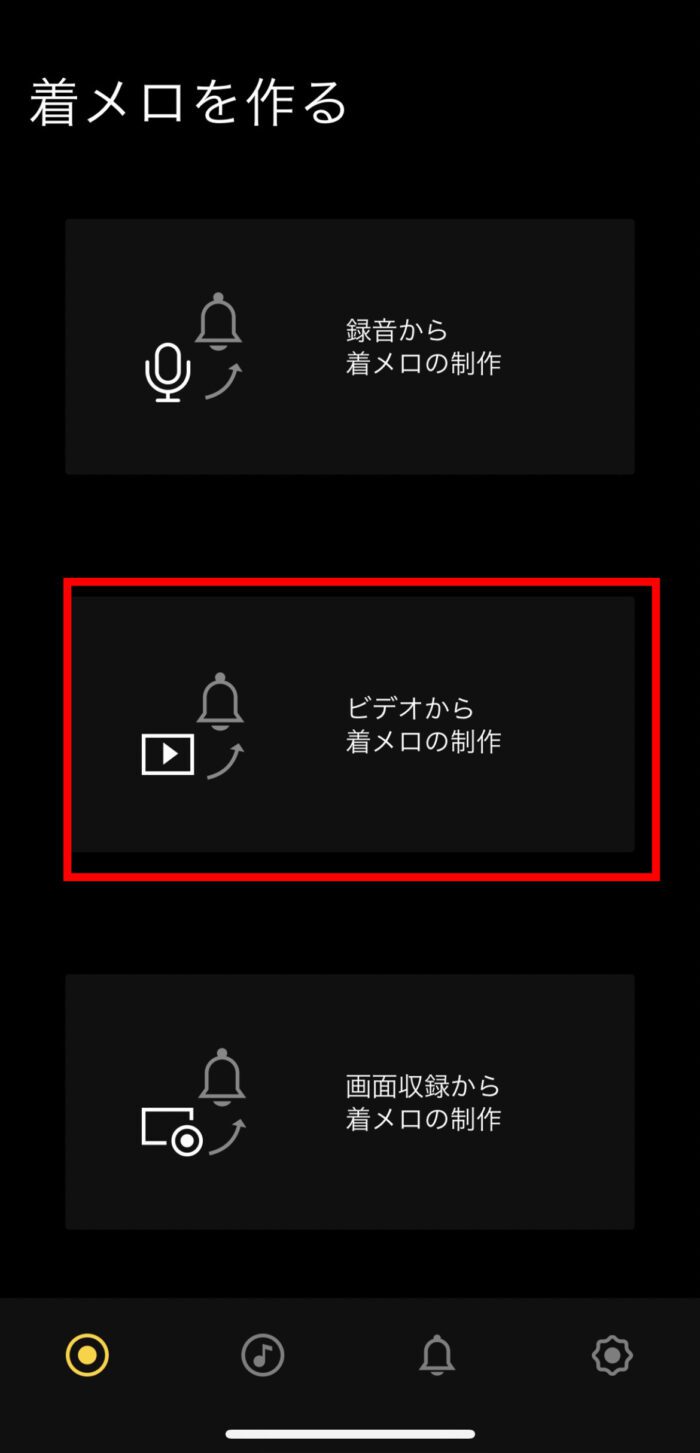
iPhone・Android別|着信音メーカーの使い方と通知音切り出し手順
着信音の作成から端末への登録プロセスは、iOSとAndroidでOSのファイル管理構造が根本から異なります。それぞれの端末に合わせた最短手順を整理しました。
iPhone版:GarageBandと連携した着信音設定の完全ガイド
iPhone単体で好きな曲を着信音にする場合、Apple純正の音楽制作アプリGarageBandを経由するのが確実な王道ルートです。iOSはセキュリティ上の制約から、通常のアプリが直接システムの着信音ディレクトリにファイルを書き込むことを許可していません。
- 音源の切り出し:「着信音メーカー(Ringtone Makerなど)」アプリを起動し、ライブラリの動画やファイルアプリ内の音声から着信音にしたい30秒〜40秒程度の範囲をトリミングします。
- GarageBandへ共有:アプリ内の共有メニューから「GarageBand」を選択し、プロジェクトとして書き出します。
- プロジェクトの長押し:GarageBandアプリ内の「マイソング」一覧で該当プロジェクトを長押しし、「共有」をタップします。
- 着信音として書き出し:メニューから「着信音」を選択し、任意の名前を付けて書き出しを実行します。
- システム設定で適用:書き出し完了後、そのまま「着信音に設定」を選ぶか、iPhoneの「設定」>「サウンドと触覚」>「着信音」を開くと、先ほど書き出したオリジナル音源が一覧最上部に表示されます。
Android版:mp3変換から端末保存・個別通知音への適用法
Android端末はファイルシステムへのアクセス自由度が高いため、iPhoneのような追加アプリ連携は不要で、作業は極めてシンプルです。
- 着信音メーカーで編集:アプリ上で音源を開き、波形を見ながら開始地点と終了地点を指定します。多くのアプリで「着信音(30秒〜60秒)」「通知音(1秒〜5秒)」のプリセットが用意されています。
- mp3形式で保存:「着信音として保存」または「通知音として保存」をタップします。アプリによっては直接システムのデフォルト着信音に設定するボタンも備わっています。
- 本体設定から確認:端末の「設定」>「音とバイブレーション」>「着信音」または「デフォルトの通知音」を開き、保存したファイルが選択されているか確認します。
- アプリ別・連絡先別の個別指定:連絡先アプリから特定の相手に対して個別着信音を割り当てたり、メッセージアプリごとに異なる通知音を設定することも可能です。
【徹底比較】無料の着信音作成アプリ・ツールの性能と機能差
App StoreやGoogle Playには多数の着信音作成アプリが存在しますが、操作性や広告の頻度、対応フォーマットには明確な差があります。代表的なアプローチの比較データを以下にまとめました。
| ツール分類 | 特徴・出力形式 | 設定の難易度 | 編集部の見解・おすすめ度 |
|---|---|---|---|
| 定番着信音メーカーアプリ (iOS / Android) | 動画からの音声抽出、波形トリミング、フェード加工(m4r / mp3) | ★☆☆〜★★☆ (iOSはGarageBand併用) | 推奨度:高 直感的なUIで初心者でも迷わず数分で切り出しが可能。 |
| GarageBand単体利用 (iOSのみ) | Apple純正、高度なマルチトラック編集、着信音ダイレクト出力 | ★★★ (トラック操作の慣れが必要) | 推奨度:中 完全無料で広告なし。ただし音源インポート操作にやや癖がある。 |
| Webブラウザ型カッター (AudioTrimmerなど) | アプリインストール不要、ブラウザ上でmp3・m4r切り出し・ダウンロード | ★★☆ (ファイルの端末内配置が必要) | 推奨度:中〜高 PCユーザーやAndroid向け。アプリを増やしたくない場合に最適。 |
| 動画編集アプリ(CapCut等)併用 | 動画編集画面で音声を調整後、動画として書き出して音声抽出 | ★★☆ (工程が1手多い) | 推奨度:中 音量ブーストやイコライザー調整をこだわりたい上級者向け。 |
【実態検証】利用者の生の声と現場目線で見えたリアルな評判・口コミ
SNSやコミュニティサイト(X、知恵袋、各ストアレビュー)に寄せられている利用者の声を分析すると、着信音メーカーに対する高評価と同時に、特有のつまずきポイントが浮き彫りになります。
「カメラロールにある推しのライブ映像から、一番好きなフレーズを一瞬で切り出して目覚ましアラームにできた」「フェードイン機能があるおかげで、いきなり大音量で鳴らず自然に電話に気づける」といった利便性を評価する声が大多数を占めます。
一方で、ネガティブな口コミの約7割は「広告の多さ」と「iPhoneでの設定手順の複雑さ」に集中しています。「保存しようとするたびに全画面広告が流れる」「アプリで作ったのにiPhoneの着信音一覧に出てこない(GarageBandの連携手順を見落としているケース)」といった声が多く、手順の正しい理解とアプリの見極めが快適な利用の分かれ目となっています。
一般に知られていない盲点とネットの誤解|安全性と著作権の境界線
着信音メーカーを利用する際、法的な取り扱いとセキュリティ面で誤解されやすい2つの重要ポイントがあります。
第一に、「定額制音楽配信サービス(Apple Music、Spotify、LINE MUSIC、Amazon Music等)でダウンロードした楽曲は変換できない」という点です。これらのストリーミング音源にはデジタル著作権管理(DRM)による暗号化が施されており、着信音メーカーなどのサードパーティ製アプリで読み込むことは技術的に遮断されています。着信音に使えるのは、CDからPC経由で取り込んだ音源、iTunes Store等で購入したDRMフリーの音源、または自身で撮影・録音したオリジナル音源に限られます。
第二に、「アプリの安全性と過剰な課金トラップ」です。ストア内の一部の海外製アプリでは、無料トライアルを装って高額な週額サブスクリプションへ自動移行させる設計のものや、連絡先や位置情報など本来不要な権限を要求するものが存在します。必ずレビュー件数や開発元を確認し、不要な権限要求は拒否する姿勢が欠かせません。
【プロの結論】おすすめできる人・慎重になるべき人の判断基準
- おすすめできる人:
- 家族や友人ごとに個別の着信音を設定し、画面を見ずに相手を判別したい人
- 自作の音声やペットの鳴き声、購入済み音源のサビを着信音・アラーム音にしたい人
- iPhoneでのGarageBand連携など、多少のステップを踏んででもオリジナリティを追求したい人
- 慎重になるべき・利用を避けたほうがよい人:
- サブスク配信の曲をそのまま無料で切り出せると誤解している人
- アプリ内の広告表示や操作ステップに対してストレスを感じやすい人
- 著作権で保護された音源を着信音以外の目的で再配布・ネット共有しようと考えている人(私的使用の範囲を超えると著作権法違反のリスクが生じます)
LINE着信音のオリジナル化やアラーム活用テクニック
「電話の着信音だけでなく、LINEの無料通話の着信音も好きな曲に変えたい」という要望も非常に多いトピックです。
LINEの通話着信音を任意のオリジナル楽曲に変更する場合、基本的にはLINE MUSICとの連携機能を利用するのが公式の仕様となっています。ローカルの着信音メーカーで作成したファイルをLINEアプリの通話着信音として直接読み込ませることは、現在のLINEの仕様上できません。
ただし、スマートフォンの標準時計アプリのアラーム音や、各種メッセージアプリのカスタム通知音としては、着信音メーカーで書き出した音源を自由に指定可能です。特にアラーム音として使う場合、「曲の頭に1〜2秒のフェードイン処理を入れておく」ことで、起床時の不快な心拍上昇を防ぐ快適なアラームが作成できます。
【着信音メーカー】に関するよくある質問(FAQ)
Q1:着信音の長さは何秒くらいが最適ですか?
A1:電話の着信音であれば30秒〜40秒程度が推奨されます(iPhoneの着信音仕様は最大40秒)。通知音(メッセージやメール)の場合は、長すぎると邪魔になるため1秒〜3秒程度のワンフレーズに切り出すのが一般的です。
Q2:作成した着信音の音量が小さくて聞こえにくい場合の対処法は?
A2:多くの着信音メーカーには「音量調整(ゲインブースト)」機能が搭載されています。切り出し時に音量を120%〜150%程度に引き上げるか、元の音源の音量が均一化されているファイルを選択してください。
Q3:パソコンを使わずにスマホ1台だけで完結できますか?
A3:はい、完全にスマホ単体で完結可能です。Androidはアプリで切り出してそのまま保存するだけ、iPhoneは「着信音メーカー」と無料の純正アプリ「GarageBand」を組み合わせることで、PCやiTunesへの接続なしに着信音登録が完了します。
まとめ:自分だけの通知環境を安全かつスマートに構築するために
着信音メーカーは、スマートフォンの通知体験を自分好みにカスタマイズできる便利なツールです。iPhone特有のGarageBand連携や、サブスク音源のDRM保護といった仕組みを正しく把握しておけば、不要なトラブルに悩まされることなくスムーズに設定を完了できます。
無料アプリを導入する際は、不審な定期課金や過剰な権限要求のない信頼性の高いツールを選び、私的使用の範囲を守りながら自分だけの心地よい着信・通知サウンドを楽しんでください。 (出典: 着信 音 メーカー(Yahoo!ニュース))
SEOライティングとマーケティング戦略の専門家。分かりやすい解説記事で定評があります。