Simejiのキーボードサイズ変更法!片手モードや戻らない時の対処策
大画面スマートフォンの普及に伴い、文字入力時に「指が端まで届かない」「キーボードが大きすぎて片手で打てない」といった悩みを抱えるユーザーが増えています。特に人気日本語入力アプリ「Simeji」では、誤って特定のアイコンをタップしたことでサイズが急に縮小したり、画面中央に浮いてしまうフローティング状態に切り替わったりするトラブルが度々報告されています。
日常的に頻繁に行うタイピングだからこそ、自分に合わないレイアウトは強いストレスにつながります。本記事では、Simejiのキーボードサイズ変更手順から片手モードの最適化、元に戻せなくなった場合の復旧手順まで、現場検証に基づいた具体的な対処法を分かりやすく解説します。
📌 【この記事の重要ポイントまとめ】
- 要点1:Simejiのサイズトラブルは「片手モード」や「フローティング入力」の誤作動が主な原因であり、コントロールパネルから数タップで修復可能。
- 要点2:Android版は高さ・幅のミリ単位調整やフローティングに対応する一方、iPhone(iOS)版は片手用シフトなどOS制限に応じた独自仕様となっている。
- 要点3:文字自体の視認性を高めたい場合は、全体の拡縮だけでなく「フォントサイズ調整」を組み合わせることで誤入力を大幅に削減できる。
【2026年最新】Simejiのキーボードサイズが勝手に変わる原因と基本の変更手順
Simejiを使用していて「キーボードのサイズが急に小さくなった」「画面の変な位置に移動してしまった」という現象が起きる背景には、意図しないジェスチャー操作やキーボード上部のツールバー(コントロールパネル)の誤タップがあります。
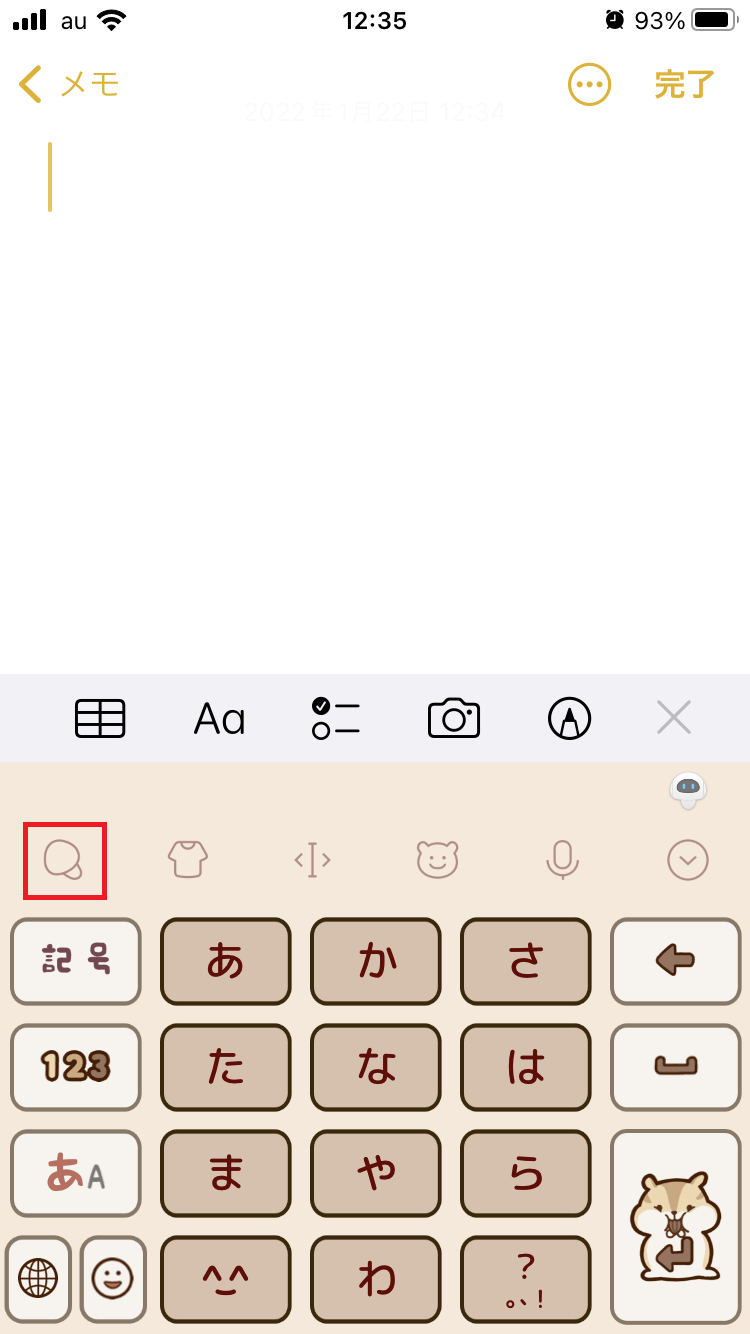
文字入力の最中にキノコマークのアイコンや設定メニューへ無意識に触れてしまうと、意図せず片手モードやフローティング機能が有効化されます。まずは標準的なSimeji キーボード サイズ変更の基本導線を把握しておくことが、スムーズなリカバリーの第一歩です。
標準状態へ戻す、あるいは自分好みの寸法へ整えるための基本ステップは以下の通りです。
1. メモ帳やLINEなどの入力欄をタップし、Simejiキーボードを表示させる。
2. キーボード左上(または上部ツールバー内)にある「キノコマーク(Simejiアイコン)」または「歯車マーク(設定)」をタップ。
3. メニュー一覧から「キーボード設定」あるいは「サイズ・レイアウト」を選択する。
4. ガイド枠をドラッグして上下の高さ調整や左右の幅を好みのバランスに設定する。
一度適切なサイズを保存すれば、以降はどのアプリを開いても固定されたレイアウトでタイピングが行えます。
【端末別】Simejiのキーボードサイズを自由自在に小さくする・大きくする設定術
Simejiのレイアウトカスタマイズ性は非常に高いものの、Apple(iOS)とGoogle(Android)ではOSのセキュリティ構造およびキーボード拡張の仕様が異なるため、設定可能な範囲に明確な違いが存在します。
「Simeji キーボード 小さくするにはどこを触ればよいか」「Simeji キーボード 大きすぎる状態を抑えたい」という疑問に対し、端末別のカスタマイズ領域を比較表に整理しました。
| 機能・調整項目 | iPhone(iOS版)の仕様 | Android版の仕様 | 編集部の見解・実用性評価 |
|---|---|---|---|
| キーボードの高さ調整 | アプリ内設定から段階的な高さ選択が可能 | ドラッグ操作による自由な無段階リサイズ | Androidの方が画面占有率の微細な調整に優れる |
| 片手モード(左右寄せ) | 左右寄せ対応(余白に矢印アイコン表示) | 左右寄せ+余白幅の細かい手動リサイズ | 親指入力派にはどちらのOSでも必須級の快適性 |
| フローティング(画面浮遊) | 非対応(iPad等のOS標準機能を除く) | 完全対応(画面の自由な位置へ移動可能) | 大画面タブレットやゲーム中のチャットで威力を発揮 |
| 文字(フォント)サイズ変更 | キートップ上の印字サイズ調整に対応 | キートップ文字・変換候補の文字サイズ変更対応 | 視認性重視ならフォント拡大との併用が効果的 |
iPhone版Simejiでのキーボードサイズ調整手順
Simeji iPhone キーボードサイズを変更する場合、Simejiアプリ本体を開くか、入力画面のツールバーから直接「設定」>「キーボードの高さ」を選択します。画面下部にキーボードが覆いかぶさりすぎてメッセージが見づらい時は高さを低めに、隣のキーを誤打してしまう場合は高めに設定することで、入力精度が劇的に改善します。
Android版Simejiでのキーボードサイズ調整手順
Simeji Android キーボードサイズの変更は、キーボード上部バーのメニューから「サイズ調整」をタップするだけで、上下左右に伸縮用ハンドルが表示されます。縦横比を自由に変更できるため、端末のインチ数に縛られない直感的なフィッティングが可能です。
片手操作が劇的に快適になるフリック入力の幅調整と片手モード活用法
満員電車での移動時や荷物を持っている際、片手の親指だけで長文を入力するのは骨が折れる作業です。そこで重宝するのがSimeji 片手モード 設定です。
キーボードを画面の左端または右端にギュッと寄せることで、無理に指を伸ばすことなく全キーに親指が届くようになります。
【フリック入力の幅調整と片手モードの起動方法】
・キーボード上部のツールバーにある「片手」アイコンをタップする。
・またはSimeji設定の「レイアウト」から「片手モード」をONにする。
・キーボードの左右に現れる「<」や「>」の矢印をタップすることで、利き手に合わせて瞬時に左右の位置を入れ替え可能。
さらにAndroid版では、キーの境界線をつかんで内側に引き込むことで、Simeji フリック入力 幅調整をミリ単位で追い込むことができます。片手持ちスタイルを崩さずに高速フリック入力を維持したいユーザーにとって、最も実効性の高い設定項目です。
【実態検証】元に戻らない?フローティング解除と誤操作トラブルの生の声
SNSやQ&Aサイト(知恵袋など)で頻繁に見受けられるのが、「キーボードが急に小さくなって画面の真ん中に浮いてしまい、文字が打てない」「キーボードの横に余白ができてSimeji キーボード 元に戻すやり方が分からない」という悲鳴です。
このトラブルの9割以上は、意図しないフローティングモードの起動または片手モードの固定化が原因となっています。
Simeji フローティング 解除の手順
キーボードが画面下部の定位置から離れて浮遊している場合、以下の操作で即座に解除できます。
1. 浮いているキーボードの下部に表示されている「横棒(ハンドルバー)」を長押しする。
2. そのまま画面の最下部まで指をスライドさせてドラッグする。
3. 画面下端に青いガイドラインや吸着エフェクトが表示されたら指を離す。
4. これにより定位置へドッキングされ、通常の全幅キーボードへ復帰します。
ツールバー内に「フローティング」アイコンがある場合は、再度アイコンを1回タップするだけでも固定状態に戻すことが可能です。
片手モードから全画面サイズへ戻す手順
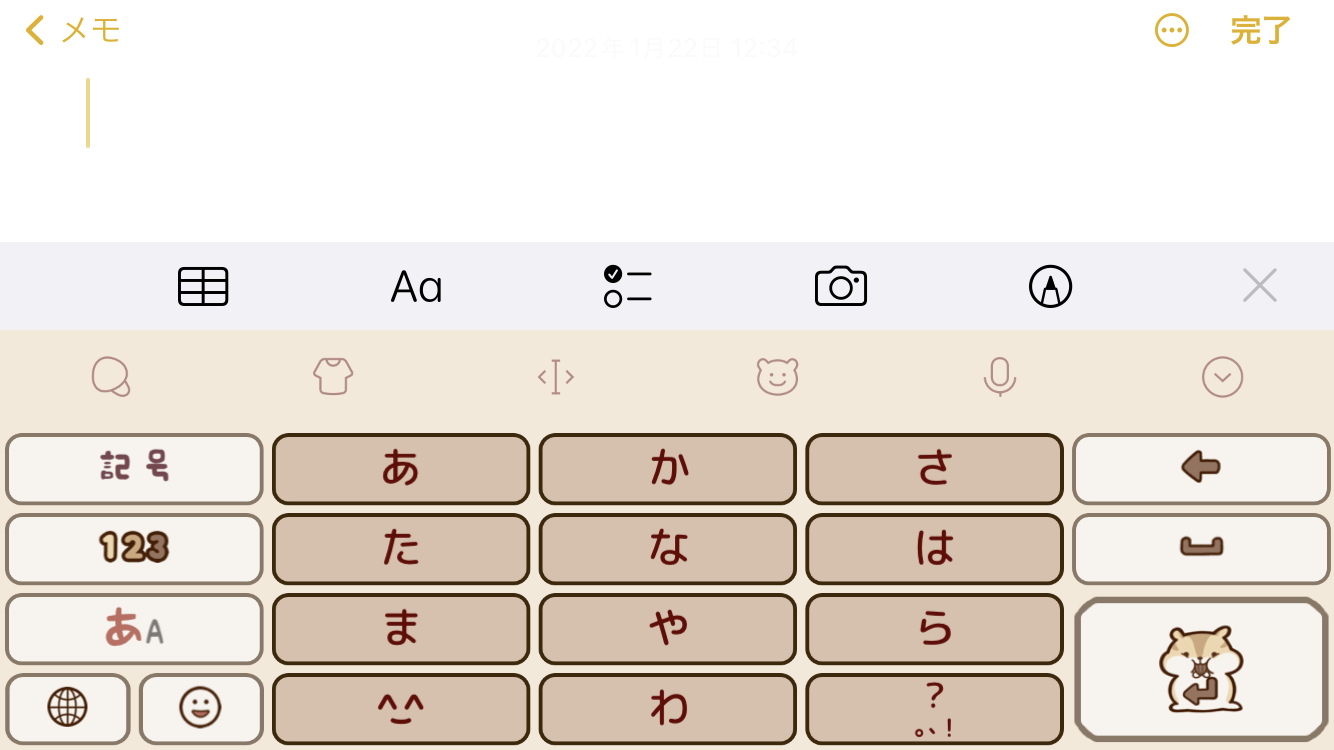
左右どちらかに寄ってしまっている場合は、キーボードの余白部分に表示されている「拡大アイコン(両矢印マーク ⤢ )」をタップするだけで、ワンタッチで全画面幅へと原状復帰します。Simeji キーボード 戻らない 対処法として最も基本的なショートカットですので覚えておくと安心です。
一般に知られていない盲点とネットの誤解|文字サイズと本体サイズの違い
キーボードのサイズ調整に関して多くのユーザーが見落としがちなのが、「キーボード枠のサイズ」と「キートップに印字された文字の大きさ」を混同してしまうケースです。
「キーボードを大きくしたのに文字が見えにくい」「キーを小さくしたら印字が潰れて読めない」という問題は、キーボード全体の拡大縮小だけでは解決しません。Simejiの設定内にあるSimeji 文字サイズ 変更を併せて活用することが重要です。
「Simejiアプリ設定」>「キーボード」>「フォントサイズ(文字の大きさ)」から印字スケールを調整すれば、キーボード全体の高さを低く抑えて画面を広く使いつつ、キートップの文字視認性だけを高く保つといった柔軟なレイアウトが構築できます。
【プロの結論】片手派・両手派で最適解が分かれるキーボード設計の基準
デジタルインターフェースのエルゴノミクス(人間工学)の観点から見ると、スマートフォンの持ち方によって設定すべきキーボードサイズは明確に分かれます。
【片手入力派(親指フリック中心)の最適解】
・画面幅の約75%〜80%に収まるよう片手モードで利き手側に寄せる。
・親指の可動域(親指の付け根を中心とした扇状のエリア)に合わせてキーボード高さをやや低めに設定する。
・誤タップを防ぐため、フリック感度を「普通〜やや鈍め」に微調整する。
【両手入力派(トグル打ち・QWERTYローマ字入力併用)の最適解】
・全幅表示を維持しつつ、キーボードの高さを最大値近くまで広げる。
・キートップの面積を最大化することで、両手の親指を使った高速タイピング時の打ち間違いを最小限に抑える。
自分の入力スタイルを意識せずにデフォルトのまま使用し続けると、手首への負担(腱鞘炎リスク)やタイプミスの温床となります。持ち方に合わせたカスタマイズこそが、入力効率を最大化させる鍵です。
【simeji キーボード サイズ】に関するよくある質問(FAQ)
Q1:キーボードの横に謎の隙間ができて小さくなりました。一瞬で戻す方法は?
A1:片手モードが有効になっています。キーボードの左右どちらかにある余白スペース内の「拡大アイコン(両矢印マーク)」をタップすれば、一瞬で通常の横幅いっぱいのサイズに戻ります。
Q2:iPhone版Simejiでキーボードが画面の真ん中に浮いてしまいます。直せますか?
A2:iPhone単体ではフローティング機能はありませんが、iPadや特定OS機能と連動して浮遊することがあります。キーボード右下のキーボード隠しボタンを長押しして「固定」を選ぶか、下部バーを下端までドラッグしてドッキングさせてください。
Q3:キーボードの高さを変更してもアプリを再起動すると元に戻ってしまいます。
A3:Simejiアプリ側の権限設定(フルアクセスの許可)がオフになっているか、端末の省電力モードによって設定の保存が阻害されている可能性があります。「設定」アプリからSimejiの「フルアクセスを許可」を再度オンにし、アプリ内から設定を保存し直してください。
Q4:変換候補が表示されるバー(上部パネル)の高さだけを小さくすることはできますか?
A4:変換候補欄の単独縮小はできませんが、Simeji設定の「変換候補の表示行数」や「フォントサイズ」を小さく設定することで、入力エリアを圧迫しないスリムな表示にカスタマイズできます。
まとめ:手の大きさや持ち方に合わせた最適サイズでタイピングを快適に
Simejiのキーボードサイズは、誤操作によって勝手に変わってしまった場合でも、片手モードの解除アイコンや下部ハンドルのドラッグ操作によって簡単に元の状態へ戻すことができます。
スマートフォンの大画面化が進んだ現在、初期設定のまま無理をして指を伸ばす必要はありません。片手モードの幅調整や高さのカスタマイズ、文字フォントの拡大縮小を組み合わせ、ご自身の手のサイズやタイピング習慣にジャストフィットする快適な文字入力環境を整えてみてください。 (出典: simeji キーボード サイズ(Yahoo!ニュース))
情報を整理して届けることが得意なWebディレクター。ユーザー視点に立った記事作成を目指しています。