Mac日本語キーボード徹底比較!JISとUSの決定的な違いと選び方
Macを購入する際、多くのユーザーが直面する最大の分岐点が「キーボード配列の選択」です。標準的な日本語配列(JIS)を選ぶべきか、それともプログラマーやミニマリストに支持されるUS配列に挑むべきか、頭を悩ませる人は後を絶ちません。日常的な文章作成からクリエイティブワーク、プログラミングに至るまで、キーボードは作業効率と指先の疲労度を直接左右する最重要インターフェースです。
本記事では、Macの日本語キーボード(JIS配列)とUS配列の物理的な違い、入力切り替えの操作性、誤操作が多発する原因と対処法、さらには2026年最新のキーボード環境まで、取材と検証データをもとに詳細に解き明かします。
📌 【この記事の重要ポイントまとめ】
- 要点1:MacのJIS配列最大の強みは「英数」「かな」のワンタッチ切り替えと縦長Enterキーの安心感にある。
- 要点2:US配列はホームポジションの左右対称性と記号配置の合理性に優れるが、日本語入力の切り替えに慣れを要する。
- 要点3:後悔を防ぐ鍵は「普段扱う言語の比率」と「他デバイスとの併用環境」。Touch ID搭載モデルの進化も見逃せない。
【決定版】Mac日本語キーボード(JIS)とUS配列の違いを徹底比較
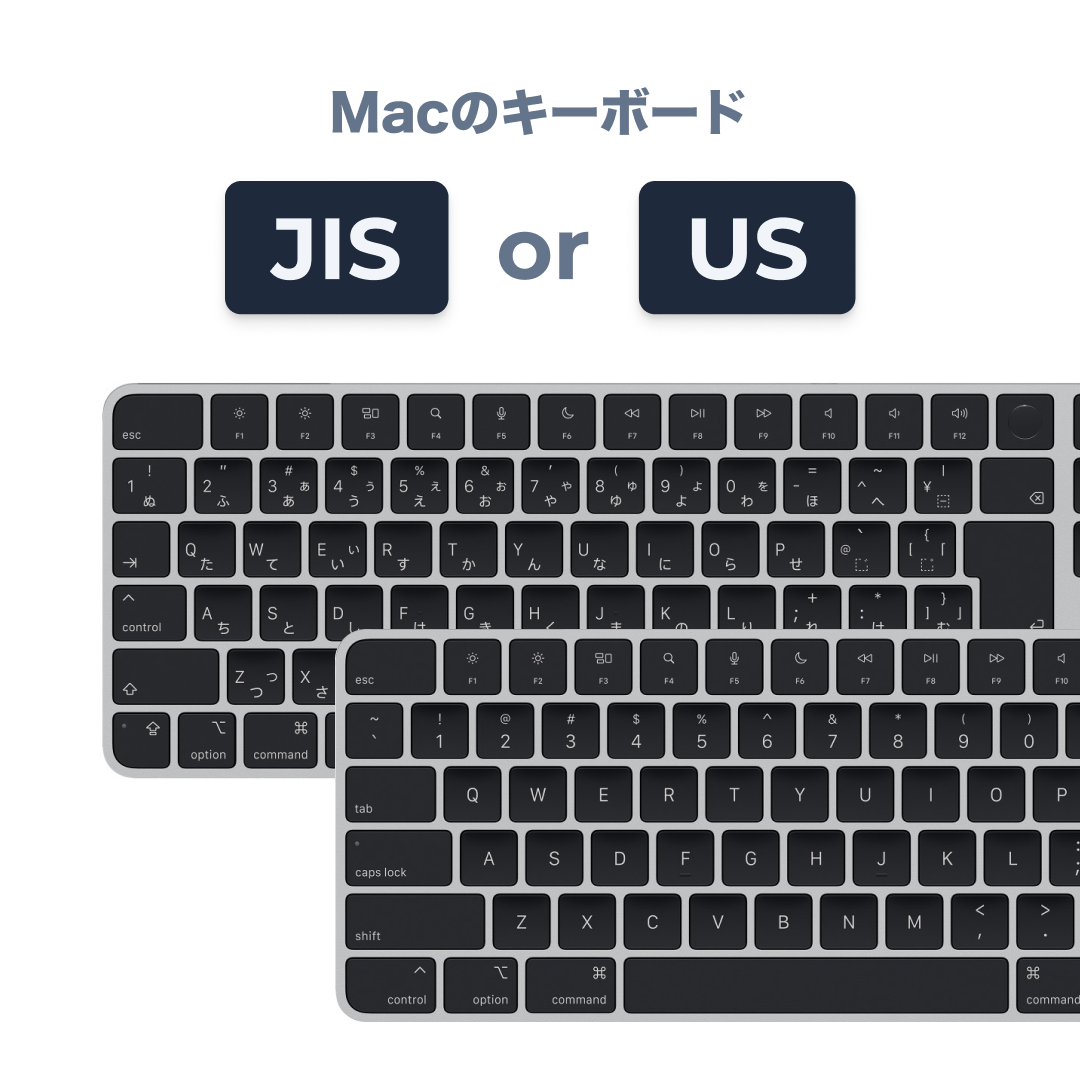
Macのキーボード選びにおいて、JIS配列(日本語配列)とUS配列(英語配列)には見た目以上の構造的・人間工学的な差異が存在します。特にMacBookのトラックパッドとキーボードの配置バランスは、打鍵姿勢に直結する重要な要素です。
| 項目 | Mac日本語配列(JIS) | Mac英語配列(US) | 編集部の見解・評価 |
|---|---|---|---|
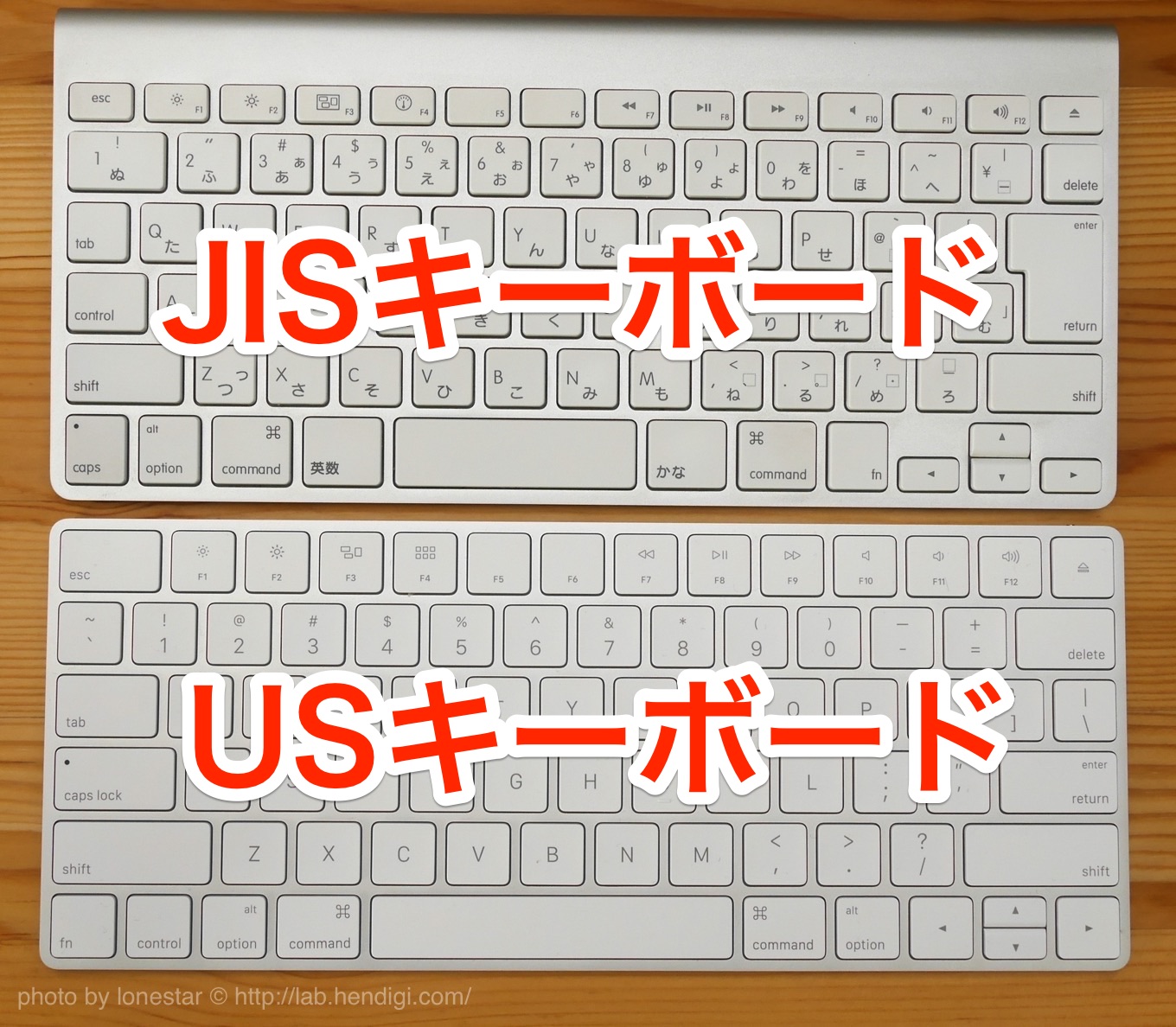
| 入力切り替え | スペース左右の「英数」「かな」単独キー | 「地球儀キー」または「Ctrl + Space」等 | JISのモード明示性は誤入力防止で圧倒的優位 |
| Enterキー形状 | 大型の縦長形状(2段分) | 横長のスリム形状(1段分) | USはホームポジションから小指の距離が近い |
| スペースバー幅 | 短め(左右に機能キーが密集) | 非常に長くワイド | スペース多用者や親指打鍵はUSが有利 |
| 記号の並び順 | JIS規格準拠(コロンやクォートが分離) | 合理的配置(コロン/セミコロンが同キー) | コーディングやマークダウン作成はUSが軽快 |
| 本体中心との対称性 | 右寄りにキーが密集、やや非対称 | 完全左右対称でトラックパッドと一致 | 長時間のタイピングにおける姿勢維持はUSが綺麗 |
なぜ配列選びで後悔するのか?「打ちにくい」と感じる心理と構造的背景
コミュニティやSNS上の議論を精査すると、「憧れてUS配列を買ったが日本語入力が億劫になった」「JIS配列のキーが窮屈でタイプミスが増えた」といった声が定期的に噴出しています。このミスマッチはどこから生じるのでしょうか。
まず、MacBookのキーボード配列に関する評判で最も指摘されるのが「スペースバー周辺の過密感」です。MacのJIS配列は、限られた横幅の中に「英数」「かな」キーを無理なく配置するため、スペースバーが短く設計されています。これにより、Windowsの日本語配列やUS配列に慣れたユーザーがスペースを押そうとして隣の「英数」「かな」を誤爆する現象が起きます。
一方で、US配列を選んだユーザーが直面する最大の壁は「トグル式入力切り替えの認知負荷」です。JIS配列では「英数を押せば必ず英字」「かなを押せば必ず日本語」という絶対指定(状態遷移)が可能なため、現在の入力状態を目視確認する必要がありません。US配列で標準の切り替えを行う場合、現在の状態を脳内で記憶しながら打鍵する必要があり、日本語の長文を執筆する際のストレス要因となり得ます。
【実態検証】Mac日本語入力切り替えの基本設定と「入力できない」トラブル対処法
Macで日本語入力を快適に行うためには、OS側のキーボード設定と不具合時のリセット手順を把握しておく必要があります。突然日本語入力ができなくなった場合や、入力モードが意図せず固定された場合の対処法をまとめました。
Macで日本語入力ができないトラブルの多くは、入力ソースのクラッシュかショートカットの競合に起因します。以下の手順で即座に復旧可能です。
- 入力プログラムの強制再起動:「アクティビティモニタ」を開き、プロセス名「JapaneseIM-RomajiTyping」または「SCIM」を検索して強制終了します(OSが自動で再起動させ、正常な状態に戻ります)。
- 入力切り替えの再割り当て:「システム設定」>「キーボード」>「キーボードショートカット」>「入力ソース」から、「前の入力ソースを選択」に任意のキー(例:Ctrl + Space)が正しく割り当てられているか確認します。
- Caps Lock / カナロックの解除:Macで意図せず全角カタカナしか入力できなくなった場合、過去の「カナロック」仕様の挙動や「Caps LockでABCモードに切り替える」機能が干渉しているケースがあります。「システム設定」>「キーボード」>「入力ソース(編集)」から「Caps Lockキーで英字を入力」のチェック状態を見直すことで解消されます。

作業効率が激変する!Mac日本語キーボードの必須ショートカット一覧
Macの日本語キーボードを真に使いこなすためには、CommandキーやOptionキーを活用した変換ショートカットの習得が欠かせません。タイピングの手をホームポジションから離さずに文字種を変換できるテクニックです。
- Control + J:入力中の文字列を瞬時に「ひらがな」へ変換
- Control + K:入力中の文字列を瞬時に「全角カタカナ」へ変換
- Control + L:入力中の文字列を「全角英数」へ変換
- Control + 分号(;):入力中の文字列を「半角カタカナ」へ変換
- Control + コロン(:):入力中の文字列を「半角英数」へ変換
- Command + Space:Spotlight検索の呼び出し(入力ソース切り替えと競合しないようカスタマイズ推奨)
- Command + Shift + 4:指定範囲のスクリーンショット(Space追加で特定ウィンドウキャプチャ)
【2026年最新】Mac向け外付けキーボードおすすめモデルとMagic Keyboard詳細
クラムシェルモードでの運用や外部モニター環境において、外付けキーボードの選定は極めて重要です。現在市場で高い支持を集める代表的なモデルを分析します。
1. Apple Magic Keyboard(日本語配列 / Touch ID搭載)
Macユーザーにとって最も親和性が高い純正キーボードです。USB-Cポートへの刷新が進み、利便性が向上しました。特筆すべきは「Touch ID」による指紋認証機能で、スリープ解除からApple Payの決済、管理者権限のパスワード入力まで指先一つで完結します。薄型シザー構造による極めて浅いストロークは、長時間の軽快なタイピングに適しています。
2. PFU HHKB Studio(日本語配列 / 英語配列)
静電容量無接点方式ではなくメカニカルスイッチとポインティングスティック、ジェスチャーパッドを統合したハイエンドモデル。Mac専用のキーマップ変更機能を備え、JIS配列であっても不要なキーを無効化・再配置することで極限のタイピング体験を実現します。
3. Logicool MX Keys S(for Mac)
複数のMacやiPadをワンタッチで行き来できるEasy-Switch機能を搭載。指先の形状に合わせた球状のキートップ(インデント)が打鍵の正確性を高め、純正以上のクッション性と安定感を提供します。
【プロの結論】JIS配列を選ぶべき人・US配列に挑戦すべき人の判断基準
道具選びにおける「正解」は、ユーザーが日常的に処理するタスクの性質によって明確に分かれます。周囲の流行に惑わされず、以下の基準に照らし合わせて選択することをおすすめします。
▼ JIS(日本語配列)を選ぶべきユーザー:
- 日本語での長文執筆、チャットコミュニケーション、メール対応が業務の7割以上を占める人
- 職場のWindows PCや共用端末と併用しており、配列の違いによるタイプミスを最小限に抑えたい人
- 「かな」「英数」キーの直感的なモード切り替えによるスピード感を重視する人
▼ US(英語配列)を選ぶべきユーザー:
- プログラミング言語のコーディングやマークダウン記法の多用で記号を連続入力する人
- トラックパッドとホームポジションの完全な中央配置による美しい姿勢を重視する人
- リセールバリュー(世界市場での再販性)やミニマルなキートップ外観に魅力を感じる人
【Macの日本語キーボード】に関するよくある質問(FAQ)
Q1:MacのJIS配列キーボードで「英数」「かな」キーを別の機能に変更できますか?
A1:はい、可能です。「Karabiner-Elements」などの定評あるサードパーティ製キーリマップソフトを利用することで、「かな」キーを単独で別の修飾キーやショートカットに割り当てるなど、高度なカスタマイズが自在に行えます。
Q2:US配列のMacで「JISのように」ワンタッチで日本語切り替えをする裏技はありますか?
A2:可能です。macOSの標準機能として「Caps Lock」キーを単独押下した際に入力ソースを切り替える設定が用意されているほか、無料ユーティリティ「cmd-eisu」等を用いることで、左右のCommandキー単体押しで「英数」「かな」を切り替えるJISライクな挙動を再現できます。
Q3:Windows向けの日本語キーボードをMacに接続してそのまま使えますか?
A3:基本的な文字入力は可能ですが、「変換」「無変換」「Windowsキー」「Altキー」の配置がMacの「かな」「英数」「Command」「Option」と異なるため、違和感が生じます。「システム設定」>「キーボード」>「修飾キー」からCommandとOptionの位置を入れ替えることで、Mac標準に近い操作感に補正できます。
まとめ:日々のタイピング体験を劇的に変える最適な一枚の選び方
Macのキーボード配列選びは、単なる見た目の好みを超えた「ワークフロー設計」そのものです。確実な日本語処理速度と誰にでも扱いやすい安心感を求めるならJIS配列、人間工学的な美しさと記号入力の合理性を追求するならUS配列という明確な住み分けが成り立っています。
自身の日常業務におけるタイピングの比率を冷静に見極め、最適な配列とモデルを選ぶことで、日々の作業効率と心地よさは確実に一段階引き上がります。 (出典: mac 日本 語 キーボード(Yahoo!ニュース))
SEOライティングとマーケティング戦略の専門家。分かりやすい解説記事で定評があります。