Excelで分数が日付になる原因と解決法!0とスペースの入力裏ワザ
表計算ソフトのデファクトスタンダードとして世界中のオフィスで稼働し続けるExcel。請求書作成から設計データの管理、教育現場の集計作業まで幅広く活用されていますが、多くのユーザーが一度は直面する特有のトラブルがあります。それが「セルに分数を打ち込んだ瞬間、勝手に日付へと変換されてしまう問題」です。
例えば「1/2」と打ち込んだはずが「1月2日」と変換され、慌ててBackSpaceキーを連打した経験を持つビジネスパーソンは少なくありません。本稿では、この仕様が起きる決定的な仕組みを解き明かすとともに、現場で即使える「0とスペース」を使った入力裏ワザから、勝手な約分を防ぐ表示形式の指定テクニックまで、実務に役立つノウハウを徹底取材・検証してお届けします。
📌 【この記事の重要ポイントまとめ】
- 要点1:Excelはスラッシュ(/)区切りの数値を初期設定で「日付」と自動判定するため、分数を正しく扱うには入力ルールの把握が必須。
- 要点2:最も簡単な解決策は「0+半角スペース+分数」を入力することであり、これにより内部数値を保ちながら分数表示が可能になる。
- 要点3:約分させずに「2/4」のまま表示したい場合や計算不要のケースでは、「セルの書式設定」のユーザー定義や文字列化の使い分けが決定打となる。
なぜ勝手に日付になるのか?Excelの自動変換ロジックと決定的な理由
Excelのセルに「1/2」や「3/4」と入力してEnterキーを押すと、即座に「1月2日」や「3月4日」と表記が変わります。この現象はバグや不具合ではなく、Excelが備える自動データ型推論エンジンの仕様に起因しています。
Excelはユーザーの入力負担を軽減するため、入力された文字列を自動解析し、「数値」「文字列」「日付」「数式」などを瞬時に判別します。世界的な表記慣習において、スラッシュを用いたエクセル 分数 スラッシュ 斜線の入力パターン(例:1/2)は、月日を表す日付形式(MM/DDやDD/MM)と完全に重複します。このとき、Excelは利便性の優先順位として「日付データ」を最上位に割り当てる設計となっているため、Excel 分数 日付になる現象が必然的に発生するわけです。
内部処理の観点から見ると、セルにはその年の「1月2日」に該当するシリアル値(日付を表す連続数値)が書き込まれ、表示形式も自動で「日付」に切り替わってしまいます。一度日付型として固定されたセルは、単に数値を打ち直すだけでは元の状態に戻らないケースが多く、これが作業者の混乱を招く最大の要因です。
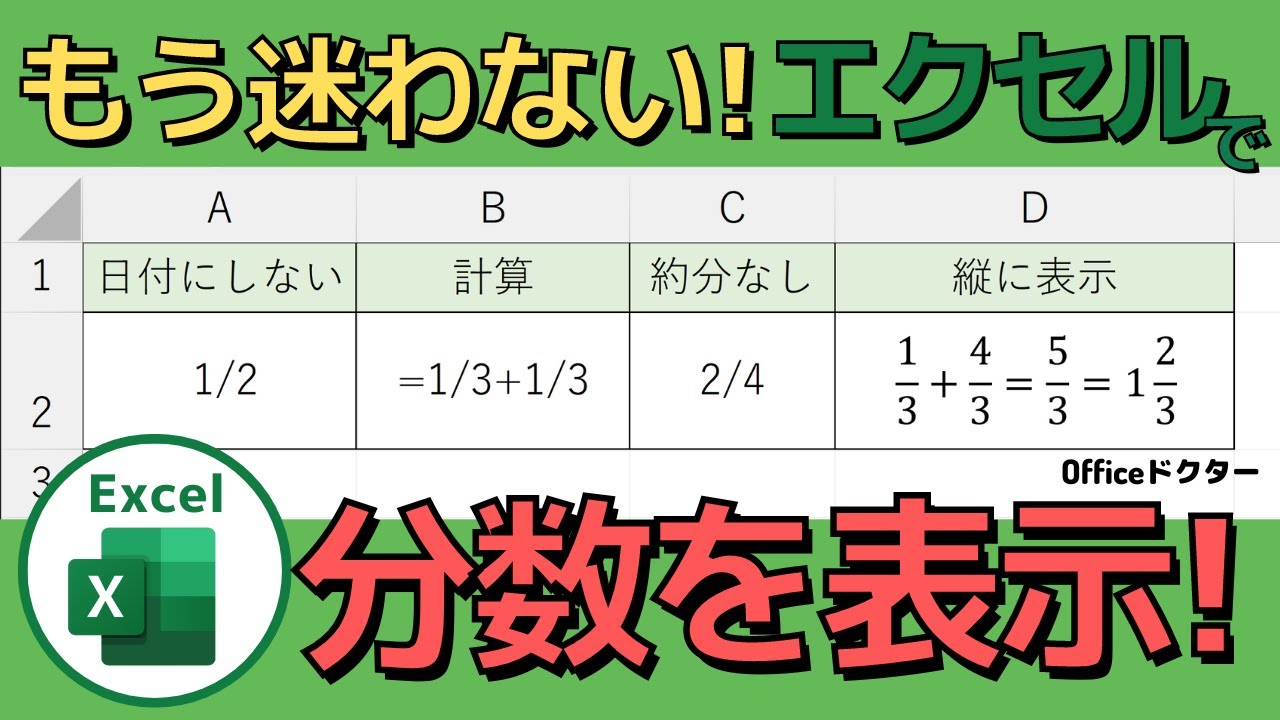
【最速ワザ】「0とスペース」で解決!正しいエクセルの分数入力方法
日常業務の中で最も手軽かつ確実に分数を表示させるテクニックが、エクセル 分数 0 スペースを活用した入力手法です。特別なメニューを開く必要もなく、キーボード操作のみで完結します。
やり方は極めてシンプルです。セルに「1/2」と入力したい場合、先頭に「0」と「半角スペース」を付与して以下のように打ち込みます。
0 1/2
この入力を確定すると、画面上には美しい「1/2」という分数が表示されます。さらに重要なポイントは、数式バーを確認すると値が「0.5」という数値(実数)として保持されている点です。これにより、他のセルと足し算や掛け算を行うエクセル 分数 計算方法においても、計算エラーを起こすことなくスムーズに連動させることができます。
また、整数部分を含む帯分数 エクセル 入力を行いたい場合は、整数の後に半角スペースを空けて分数を入力します。例えば「1と3/4」を入力したい場合は「1 3/4」と打ち込むだけで、セル上には「1 3/4」、数式バーには「1.75」として正しく認識されます。このエクセル 分数 入力方法をマスターしておくだけで、日々の入力ストレスは激減します。
勝手に約分させない!「セルの書式設定」とユーザー定義の完全攻略
分数の入力に成功した後に直面するもう一つの壁が「勝手に約分されてしまう」という問題です。例えば「2/4」と打ち込んだ場合、Excelの標準分数フォーマットは自動的に既約分数へと変換し、「1/2」と表示してしまいます。しかし、アンケート集計の母数表記(4人中2人)や特定の工業規格データなどでは、Excel 分数 そのまま表示させたい場面が多々あります。
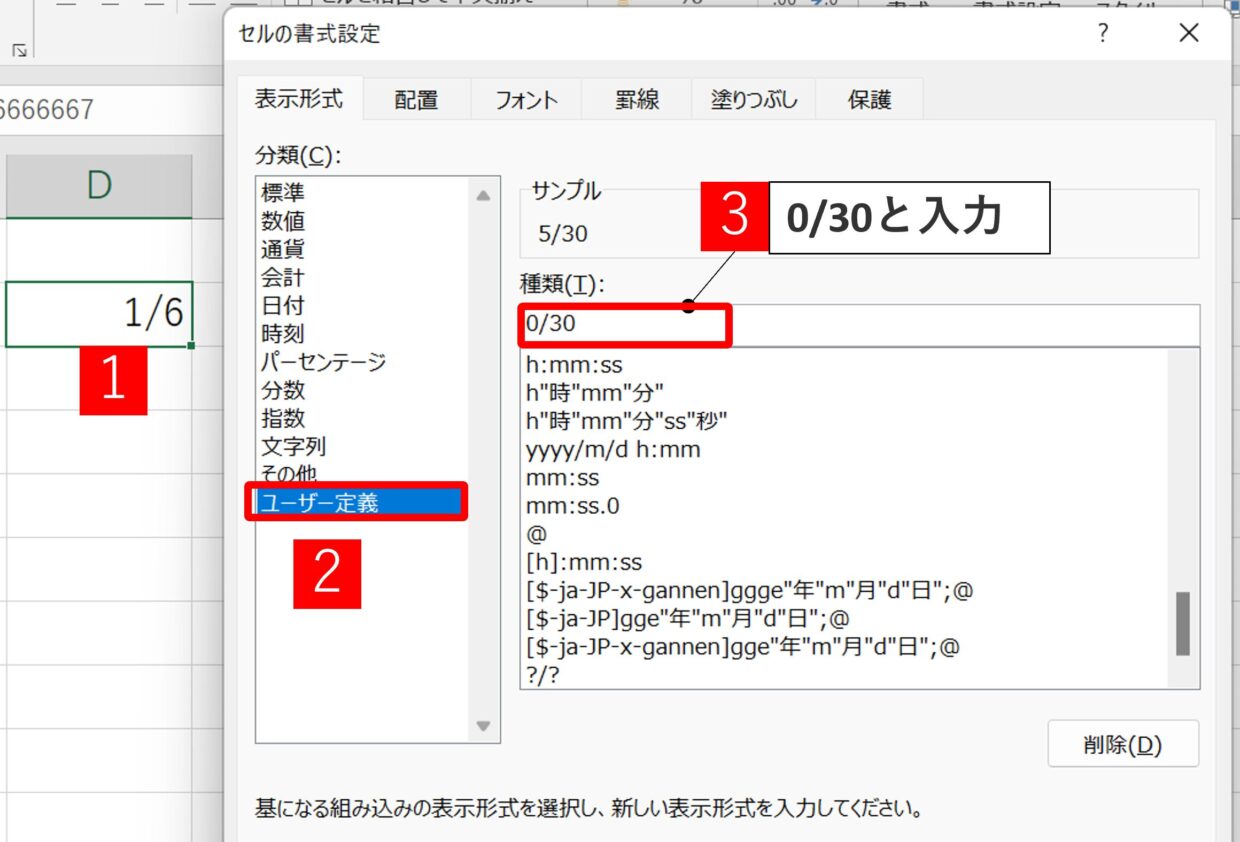
このエクセル 分数 約分しない状態を実現するためには、表示形式のカスタマイズが不可欠です。目的のセルを右クリックして「セルの書式設定」(ショートカットキー:Ctrl + 1)を開き、以下の設定を適用します。
- 「表示形式」タブから「ユーザー定義」を選択する。
- 「種類」の入力欄に「
# ?/4」または「?/?」などの書式記号を指定する。 - 分母を「4」に固定したい場合は「
# ?/4」、2桁の分母(例:10/20)を保持したい場合は「# ??/??」と記述する。
エクセル 分数 表示形式 ユーザー定義を適切に設定することで、Excel内部では正確な小数を保持したまま、見た目の分母を固定して「2/4」や「5/10」といった非約分形式での表示が可能になります。
【実態検証】数値として計算するか文字列にするか?実務での選択基準
業務現場でのデータ活用においては、分数を「計算対象の数値」として扱うのか、単なる「表記上の記号(テキスト)」として扱うのかによって、最適なアプローチが異なります。主要な手法の特性と使い分けを比較表に整理しました。
| 入力・設定アプローチ | 詳細・数値データ挙動 | 一般的な基準・実務相場 | 編集部の見解・評価 |
|---|---|---|---|
| 0+スペース入力法 (例: 0 1/2) | 内部値:0.5(実数) 表示:1/2(自動約分あり) | 計算頻度が高い帳票・集計シート全般 | 即効性が極めて高く、標準的な分数入力における最適解。 |
| セルの書式設定(分数) (事前フォーマット設定) | 内部値:0.5(実数) 「1桁・2桁・分母固定」を選択可能 | 大量の分数データを一括で入力する定型業務 | 先頭の0入力を省略できるため、大量入力時の作業効率が最高。 |
| ユーザー定義フォーマット (例: # ?/4) | 内部値:0.5(実数) 表示:2/4(約分なしで分母固定) | 建築・機械設計寸法、統計割合の母数維持 | 約分を強制回避しつつ計算式にも組み込める高度な設定。 |
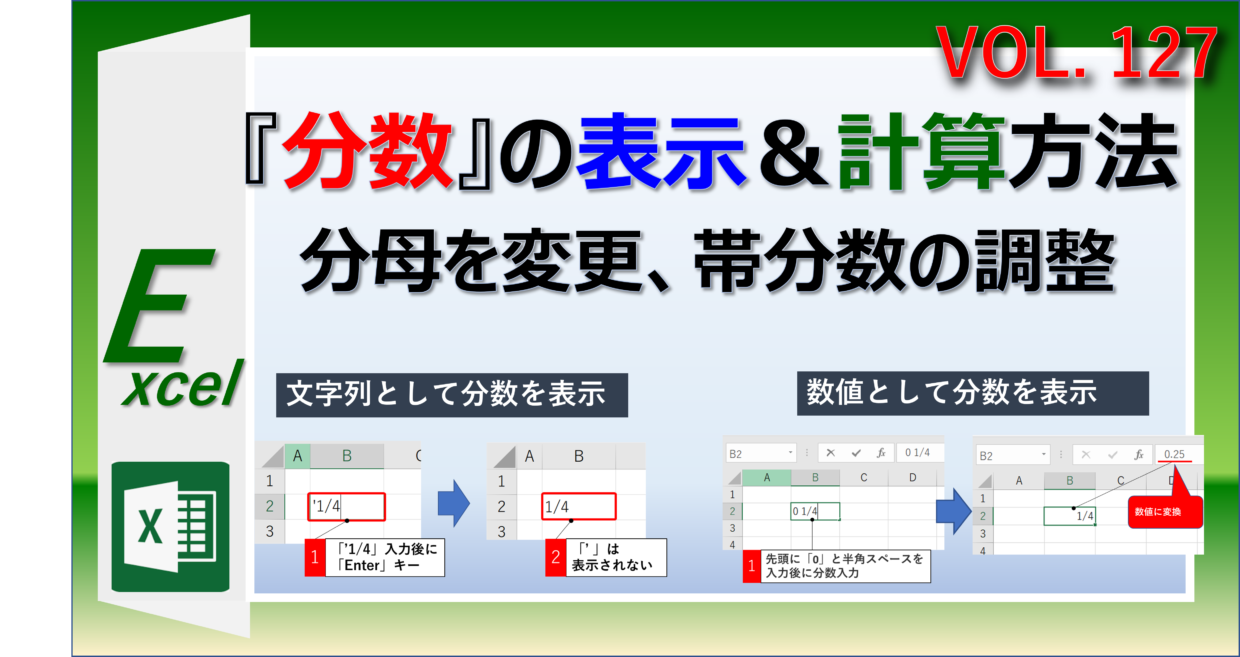
| 文字列入力('接頭辞) (例: '1/2) | 内部値:"1/2"(テキスト) 入力通りの見た目を完全維持 | テスト結果表記(例: 80/100)、品番・識別コード | Excel 分数 文字列 変換として確実だが、四則演算には向かない。 |
一般に知られていない盲点とネットの誤解|斜線スラッシュ表示の落とし穴
ネット上のQ&Aフォーラムなどで散見されるアドバイスの中に、「分数を表示したいならシングルクォーテーション(')を付けて文字列にするのが一番手っ取り早い」という意見があります。確かに手軽ですが、この手法には実務上の重大な落とし穴が存在します。
文字列として格納された「1/2」は、数値データとしての属性を失っています。そのため、SUM関数やAVERAGE関数の集計対象から無視され、予期せぬ計算ミスや集計漏れを引き起こす温床となります。また、将来的にExcel 分数 小数点 変換を行いたい場合や、グラフの参照元データとして再利用する際にデータ変換の二度手間が発生します。
さらに、ユーザー定義で設定した分数表示は「四捨五入的な近似値」を表示しているケースがある点にも注意が必要です。例えば「1/3」(0.3333...)を「# ?/?」(分母1桁)で表示すると「1/3」となりますが、複雑な小数を無理に分数フォーマットに当てはめると、画面表示と実際の内部計算値に微小な差異が生じることがあります。精度が厳格に求められる財務や工学計算では、表示桁数(??/??や???/???)を十分に確保することが鉄則です。
【プロの結論】業務効率を高める運用ルールとおすすめの使い分け基準
組織全体でのデータの一貫性と個人作業の生産性を両立させるためには、用途に応じた明確な入力ルールの策定が欠かせません。
【数値(0+スペース / 書式設定)を選ぶべきケース】
- 入力した分数を後から足し算・掛け算などの数式で再利用する表。
- 進捗率や達成率など、パーセンテージや小数への切り替えが想定される数値管理。
- 複数人で共有し、関数のエラーリスクを極小化したい基幹業務シート。
【文字列('1/2 または セルの書式設定「文字列」)を選ぶべきケース】
- 「出席番号/クラス人数」「正答数/総問題数」のように、比率ではなく単なる記号として記録したい場合。
- 「1/2-3」のようにハイフンや他の記号が混在する製品型番・ロット番号。
- 印刷・PDF出力のみが目的で、データとしての再集計が一切発生しない固定帳票。
【excel 分数 表示】に関するよくある質問(FAQ)
Q1:すでに入力して「1月2日」になってしまったセルを分数に戻すにはどうすればよいですか?
A1:該当のセルを選択して「Ctrl + 1」でセルの書式設定を開き、表示形式を「分数」または「標準」に変更してください。その後、セルをダブルクリックして「0 1/2」と再入力してEnterキーを押すことで正しい分数に戻ります。
Q2:分数を入力したのに小数(0.5など)で表示されてしまいます。なぜですか?
A2:セルの表示形式が「標準」または「数値」に設定されていることが原因です。セルを選択した状態で「セルの書式設定」を開き、表示形式一覧から「分数」を選択して適用してください。
Q3:分数同士の足し算や引き算は、通常の数式と同じように計算できますか?
A3:はい、「0 1/2」などの正規ルールで入力された分数であれば、内部的には実数として保持されているため、通常の「=A1+B1」といった数式でそのまま計算が可能です。計算結果のセルも「分数」形式に設定しておけば、答えも分数で出力されます。
まとめ:Excelの分数表示をマスターして日々の業務を効率化しよう
Excelが「1/2」を「1月2日」と認識してしまうのは、日付入力を簡略化するための基本設計に基づいているからです。この仕組みを正しく理解し、「0とスペース」を使った入力方法や、「セルの書式設定」によるユーザー定義のカスタマイズを身につければ、勝手な日付変換や意図しない約分に悩まされることはなくなります。
数値として計算に活かすのか、文字列として見た目を固定するのかを用途に合わせて正しく選択し、日々のデータ入力や帳票作成作業をよりスマートかつ正確に進めていきましょう。 (出典: excel 分数 表示(Yahoo!ニュース))
Webメディアの編集およびコンテンツ作成に従事。正確で質の高い情報発信を心掛けています。