Excelの標準偏差関数を完全マスター!実務で迷わない使い分け術
ビジネスの現場やデータ分析の実務において、データのばらつきを可視化する「標準偏差」は欠かせない指標です。しかし、Excelで標準偏差を計算しようとした際、複数の関数が候補に表示されて「どれを選べばいいのかわからない」と立ち止まった経験を持つビジネスパーソンは少なくありません。
特に「STDEV.S」と「STDEV.P」の選択を誤ると、算出される数値にズレが生じ、経営判断やレポートの信憑性に影響を与えるリスクがあります。本稿では、実務で絶対に迷わない関数の使い分けから、エラーバーを用いたグラフ化、さらには外れ値の適切な処理まで、現場目線で分かりやすく解説します。
📌 【この記事の重要ポイントまとめ】
- 要点1:一部データ(サンプル)なら「STDEV.S」、全数調査(全員・全件)なら「STDEV.P」を選ぶのが鉄則。
- 要点2:古い「STDEV」関数は互換性維持用であり、現在の実務ではSTDEV.SまたはSTDEV.Pへの置き換えが標準。
- 要点3:標準偏差を単体で終わらせず、平均値との組み合わせやエラーバー表示、偏差値算出へ展開することで分析の説得力が飛躍的に高まる。
【徹底比較】STDEV.SとSTDEV.Pの違いと正しい選び方
Excelで標準偏差を求める際、最も多くの人が頭を抱えるのがSTDEV.SとSTDEV.Pの使い分けです。この2つの最大の違いは、「分析対象のデータが母集団そのものか、それとも母集団から抜き出した標本(サンプル)か」という点にあります。
末尾の「.P」はPopulation(母集団)を指し、データが対象のすべて(全数データ)である場合に使用します。一方、「.S」はSample(標本)を指し、全体から一部を抽出したデータから母集団全体のばらつきを推定する場合に使用します。計算式において、STDEV.Pがデータ数「$n$」で割るのに対し、STDEV.Sは自由度を考慮して「$n-1$」で割るため、同じデータ群でもSTDEV.Sの方がわずかに大きい値を出力します。
| 関数名 | 対象データ(母集団/標本) | 計算式の分母 | 主な適用シーン・実務判断 |
|---|---|---|---|
| STDEV.S | 標本データ(一部のサンプリング) | $n - 1$(不偏標準偏差) | アンケート調査、抜き取り品質検査、Web行動ログのサンプル分析 |
| STDEV.P | 母集団データ(対象の全数データ) | $n$(母標準偏差) | 自社全社員の人事考課、全校生徒の期末テスト、工場全ラインの全数検査 |
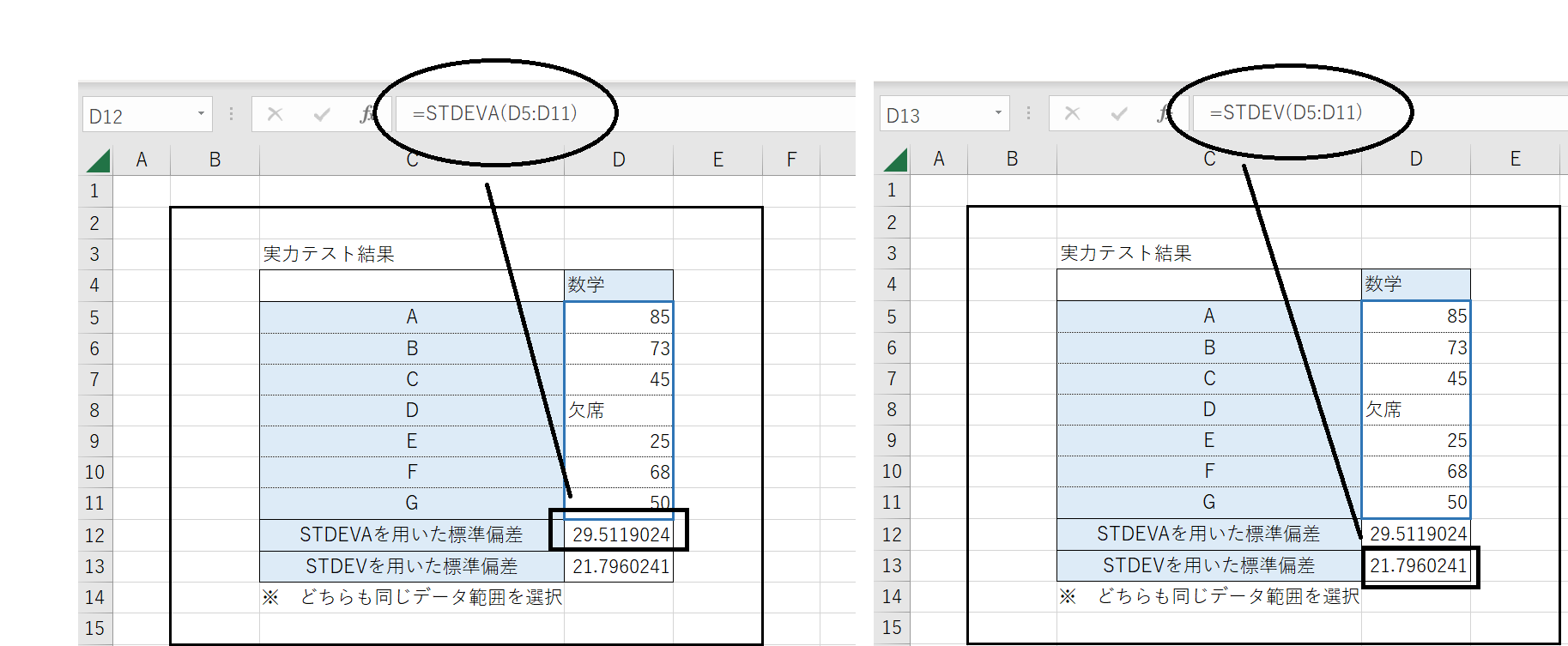
| STDEVA / STDEVPA | 文字列や論理値を含むデータ群 | $n - 1$ / $n$(テキストを0として計算) | 未入力欄に「欠席」「未回答」等の文字列が混在している特殊シート |
| 旧STDEV / STDEVP | 旧バージョン互換用 | $n - 1$ / $n$ | 過去マクロ等の互換性維持。新規作成ファイルでの使用は非推奨 |
実務のアンケート集計やマーケティング調査では、対象者全員を網羅することは極めて稀です。そのため、一般的なビジネスレポートではSTDEV.Sを選択するのが標準的かつ安全なアプローチとなります。

【実務で即実践】Excelにおける標準偏差の求め方と基本手順
Excelで標準偏差を算出する作業は、関数入力自体は数秒で完了します。しかし、正確な分析結果を得るためには前後のデータ設計が極めて重要です。
エクセルでの基本的な計算手順は以下のステップで進行します。
- データの整理:対象となる数値列に空白やテキストエラー(#N/A等)がないか確認する。
- 平均値の算出:標準偏差の基準となる平均値を
=AVERAGE(範囲)で求める。 - 標準偏差の入力:結果を表示したいセルに
=STDEV.S(範囲)または=STDEV.P(範囲)を入力する。 - 分散の確認(必要に応じて):データのばらつき度合いの二乗値である分散を確認したい場合は、
=VAR.S(範囲)または=VAR.P(範囲)を用いる。
例えば、セルA2からA101までに100人分のテストスコアが入っている場合、標本調査であれば=STDEV.S(A2:A101)と記述します。これだけで、平均値を中心としたデータの散らばり具合を瞬時に数値化できます。
【実態検証】現場で頻発する3大トラブルと誤った使い方
実務のデータ分析現場を観察すると、関数の選択以外にも数値の信頼性を損なう重大な落とし穴が散見されます。特に知恵袋やコミュニティ等でも頻繁に相談が寄せられるトラブルを3点取り上げます。
1. 文字列混入によるSTDEVA関数の誤用
「エラーが出るのを防ぎたい」という理由で、安易にSTDEVAやSTDEVPAを使用するケースがあります。これらの関数はセル内のテキスト(「欠席」「未回答」など)を強制的に「0」として計算に含める仕様です。その結果、本来の平均値や標準偏差が不当に引き下げられ、実態とかけ離れた統計値が算出されてしまいます。数値以外のセルはあらかじめフィルタ等で除外し、STDEV.Sを使用するのが鉄則です。
2. 外れ値の放置による歪み
標準偏差は、極端に大きい数値や小さい数値(外れ値)の影響を極めて強く受ける性質を持ちます。入力ミス(例:100と打つべき箇所に10000と入力)や特殊要因による特異値が1つあるだけで、標準偏差は跳ね上がります。=QUARTILE.INC関数を用いて四分位範囲(IQR)を算出し、外れ値をあらかじめトリミングするステップを踏むことが品質担保につながります。
3. サンプルサイズ不足での過信
データ数がわずか5〜10件程度の極小サンプルに対して標準偏差を算出し、正規分布を前提とした議論を進めてしまう失敗です。標本数が少ない場合はSTDEV.Sを用いても推定誤差が大きくなるため、データの信頼区間を併記するなどの慎重さが求められます。
【伝わるレポート作成】エラーバー付きグラフと正規分布の可視化
数値を算出したら、次は経営層やクライアントに直感的に伝えるためのグラフ化を行います。単なる棒グラフに標準偏差のエラーバー(誤差範囲)を付与するだけで、データの「確かさ」を視覚的にアピールできます。
エクセルでエラーバーを設定する手順:
- 平均値をプロットした棒グラフまたは折れ線グラフを作成する。
- グラフを選択し、右上の「+(グラフ要素)」から「誤差範囲」>「その他のオプション」を開く。
- 誤差範囲の指定で「ユーザー指定」にチェックを入れ、「値の指定」をクリックする。
- 正の誤差値・負の誤差値の双方に、あらかじめ計算しておいた標準偏差のセル範囲を指定する。
また、データ全体の分布形状を確認したい場合は、=NORM.DIST(x, 平均, 標準偏差, FALSE)関数を活用して確率密度を算出し、散布図(平滑線)を描画することで、綺麗な正規分布グラフを作成できます。平均値±1σ(標準偏差の1倍)の中に約68.3%、±2σの中に約95.4%のデータが収まるという統計法則をビジュアルで示すことで、報告資料の説得力は劇的に向上します。
【ビジネス応用】偏差値計算からリスク管理への展開
標準偏差の概念は、学校教育のテストだけでなく、ビジネスにおける人事評価や在庫管理、売上予測にも広く応用されています。代表的な応用例が偏差値の算出です。
Excel上で個々のデータ(セルA2)の偏差値を求める計算式は以下の通りです。
=(A2 - 平均値のセル) / 標準偏差のセル * 10 + 50
この式を用いることで、単位や母数が異なる複数の評価指標(例:営業売上高と新規アポイント獲得件数)を同一のモノサシで標準化し、公平なスコアリングを行うことが可能になります。
【プロの結論】データ分析で失敗しないための判断基準
現場で標準偏差を扱う際、どの手法・関数を採用すべきかは以下の明確な基準で判断してください。
- 全件データが手元にあり、その集団自体の状態を確定させたい場合:STDEV.Pを採用。母集団の確定値として報告する。
- 一部の調査・実験データから、背後にある全体を推測・意思決定したい場合:迷わずSTDEV.Sを採用。ビジネスシーンの約8〜9割はこちらに該当する。
- データクレンジングが未完了の生データの場合:STDEVA等の代替関数に頼るのではなく、元データのテキストや外れ値を整理した上でSTDEV.Sを適用する。
【標準 偏差 excel】に関するよくある質問(FAQ)
Q1:古いバージョンのExcelで作成された「STDEV」関数は修正すべきですか?
A1:現在のExcelでも互換性のために計算自体は正常に行われますが、実質的には「STDEV.S(標本標準偏差)」と同じ計算を行っています。計算意図を明確にし、共同編集者との認識齟齬を防ぐためにも、新規作成や更新のタイミングでSTDEV.Sへ書き換えることを推奨します。
Q2:STDEV.SとSTDEV.Pで計算結果がほとんど変わらないのですが問題ありませんか?
A2:データ件数($n$)が数百〜数千件と非常に大きくなると、分母の「$n$」と「$n-1$」の差が極めて小さくなるため、算出値の差はごくわずかになります。ただし、小〜中規模データ(数十件程度)では明確な差が出るため、定義に沿った正しい関数を選択する習慣をつけることが重要です。
Q3:空白セルや文字が含まれているセルは標準偏差の計算対象になりますか?
A3:STDEV.SおよびSTDEV.Pは、範囲内の空白セルや文字列を自動的に無視(スキップ)して計算します。ただし、前述の通りSTDEVA系関数を使用すると文字列が「0」として評価されてしまうため注意が必要です。
まとめ:正確な関数理解がデータドリブンな意思決定を支える
Excelにおける標準偏差の算出は、単に関数式を埋め込むだけの作業ではありません。対象データが「母集団そのもの」なのか「標本サンプル」なのかを正確に見極め、STDEV.PとSTDEV.Sを適切に使い分けることが、信頼性の高いデータ分析の第一歩です。
平均値の算出から始まり、外れ値の適切な処理、エラーバーを用いた視覚的なグラフ化までの一連の統計解析手順を押さえることで、単なる数字の羅列だったスプレッドシートは、説得力ある意思決定ツールへと進化します。日々の業務フローに正確な統計手法を取り入れ、より精度の高いビジネスレポート作成に役立ててください。 (出典: 標準 偏差 excel(Yahoo!ニュース))
テクノロジーやライフスタイル領域を中心に執筆活動を行っています。趣味は写真撮影と旅行です。