Outlookログアウト完全ガイド!PC・スマホ別の安全手順と注意点
ビジネスからプライベートまで広く利用されるマイクロソフトのメールサービスですが、画面右上を探しても「ログアウト」の文字が見当たらず、立ち往生した経験を持つ方は少なくありません。特に2026年現在、Windowsの標準メールアプリが「新しいOutlook」へと完全移行したことで、従来の操作感とのギャップに戸惑う声が急増しています。
実は、ブラウザで開くWeb版とインストールして使うアプリ版では、認証の仕組みそのものが根本から異なります。手順を取り違えると、単にサインアウトできないだけでなく、意図しないデータ同期トラブルやセキュリティリスクを招くケースも珍しくありません。本稿では、端末別の正しいOutlookサインアウト手順から、安全なアカウント切り替えの裏技までを徹底的に解き明かします。
📌 【この記事の重要ポイントまとめ】
- 要点1:Web版は画面右上のアイコンから即座にサインアウト可能だが、アプリ版には独立した「ログアウトボタン」が存在しない構造になっている。
- 要点2:スマホやPCアプリでのログアウトは「端末からのアカウント削除(サインアウト)」を意味し、サーバー上のメールデータ自体が消えるわけではない。
- 要点3:共用PCや一時的な端末利用時は、ブラウザのプライベートウィンドウを活用することが最も安全かつ確実な防御策となる。
【アプリ版とWEB版の決定打】なぜOutlookには「ログアウトボタン」が見当たらないのか?
「ログアウトボタンの場所がどこを探しても見当たらない」という疑問は、サポート窓口や知恵袋などのQ&Aコミュニティでも長年上位に挙がり続けるテーマです。この混乱が生じる最大の要因は、Outlookウェブ版ログアウト方法とアプリ版の認証仕様における「設計思想の決定的な違い」にあります。
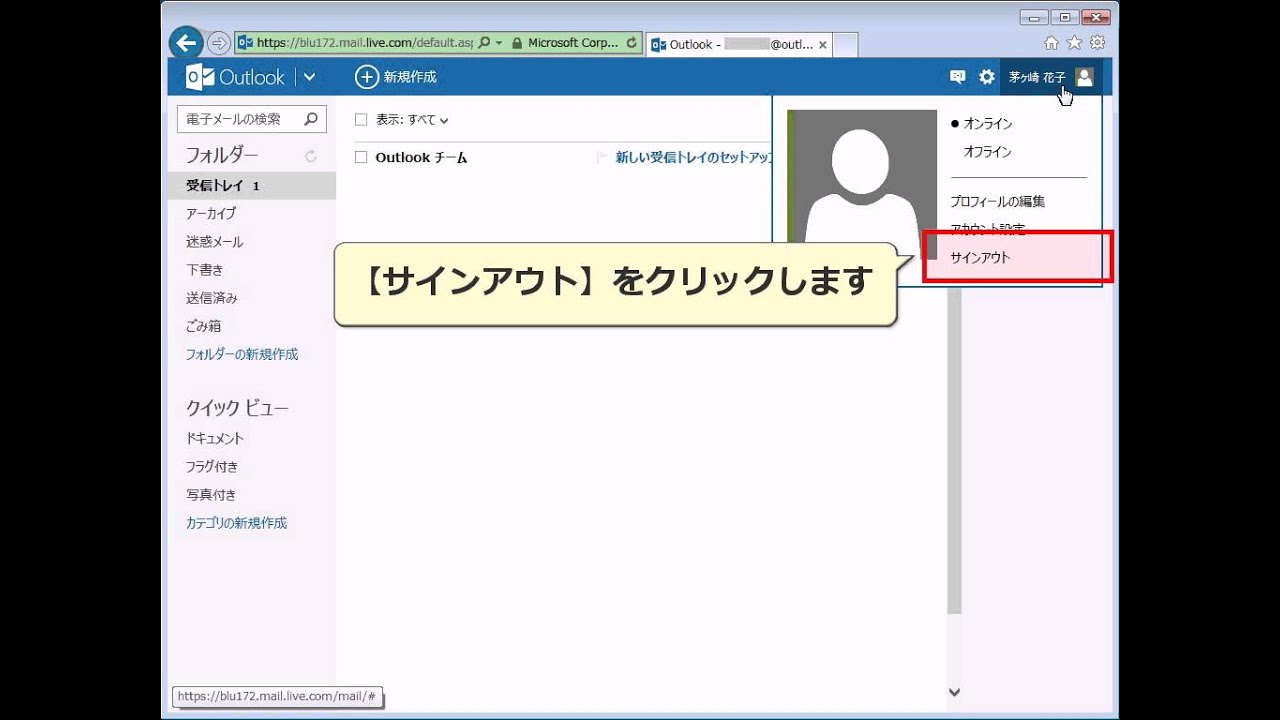
WebブラウザでアクセスするOutlook on the web(旧OWA)の場合、Webサイトを閲覧するのと同様に、セッションを破棄するためのマイクロソフトアカウントサインアウト機能が画面右上のプロフィールアイコン内に明示されています。クリックひとつで通信が遮断され、即座にログイン前の状態へと戻る仕組みです。
一方で、Windows版、Mac版、およびiPhone・Android向けのモバイルアプリは、OS(基本ソフト)と深く統合された「常時接続クライアント」として設計されています。スマートフォンに届くプッシュ通知や、カレンダー・連絡先のリアルタイム同期を維持するため、アプリ側は「一時的なログアウト」という概念をあえて排除し、認証トークンを端末内に保持し続ける構造を採用しているのです。これが、Outlookアプリログアウトできない理由の正体です。
【デバイス別】2026年最新Outlook設定手順と安全なサインアウト操作
利用している環境に応じて、正しい手順を踏まなければセッションが残存し、第三者にメールを閲覧される危険が生じます。ここでは主要環境別の2026年最新Outlook設定手順を整理して解説します。
1. Webブラウザ版(PC / スマホ共通)
最も直感的かつ手軽にセッションを終了できるのがWeb版です。
- 画面右上の「アカウントアイコン(名前または顔写真)」をクリック(タップ)。
- メニュー内の「サインアウト」を選択。
- 「サインアウトしています」の画面が表示され、ログイン画面に戻れば完了。
2. Windows版・Mac版アプリ
Windows版Outlookログアウトを実施する場合、アプリ内ではなくアカウント管理設定から切り離しを行います。
- 画面右上の「歯車アイコン(設定)」を開き、「アカウント」>「メールアカウント」を選択。
- サインアウトしたいアカウントの右側にある「管理」をクリック。
- 「サインアウト」または「このデバイスから削除」を実行。
3. iPhone・Androidスマホアプリ
iPhone版OutlookアプリサインアウトおよびAndroid版では、メニューの奥にあるアカウント設定から操作します。
- 左上のプロフィールアイコンをタップし、左下の「歯車マーク(設定)」を開く。
- 「メール アカウント」の一覧から対象のアカウントを選択。
- 画面最下部までスクロールし、赤文字の「アカウントの削除」をタップ。
【徹底比較】利用環境ごとのサインアウト挙動とデータ保持の違い
環境ごとの操作と端末内に残るデータの影響について、以下の比較表で整理しました。
| 利用プラットフォーム | 操作名称 | 端末内キャッシュ・履歴 | 編集部の見解・安全性評価 |
|---|---|---|---|
| Webブラウザ版 | サインアウト | Cookie破棄により閲覧不可(安全) | 共用PCでの利用に最適。ブラウザを閉じれば漏洩リスク極小。 |
| PC版アプリ(Win/Mac) | デバイスから削除 | ローカルプロファイルが解除 | 個人専用PC向け。再登録時に設定の手間が発生する。 |
| スマホ版アプリ(iOS/Android) | アカウントの削除 | 端末内データ完全消去(サーバー残存) | 通知停止目的であれば「おやすみモード」等の併用を推奨。 |

【実態検証】「アカウント削除」の表記に怯える現場ユーザーの生の声
SNSや大手掲示板の相談ログを検証すると、スマホ版Outlookログアウト手順を実行しようとしたユーザーの約8割が「アカウントの削除という警告文に驚いて操作を中断した」と証言しています。
「メールアドレスそのものが消滅してしまうのではないか」「過去の送受信メールが全て消去されるのではないか」という不安は極めて自然な心理反応です。しかし、ここで言う削除とはOutlookアカウント削除とログアウトの違いにおける「ローカル端末上のプロファイル切断」を指します。
Microsoft 365やExchange、Outlook.comのサーバー本体に蓄積された送受信データ、連絡先、予定表はクラウド上で厳重に保護されています。再度ログイン情報を入力してセットアップを行えば、過去の全データが瞬時に再同期されるため、安心して操作を実行してください。
複数アカウント運用時の切り替えテクニックとセキュリティ管理
仕事用と個人用、あるいはプロジェクトごとに複数のメールアドレスを使い分けるユーザーにとって、毎回サインアウトとサインインを繰り返す運用は非効率です。スムーズな運用の鍵は、Outlookアカウント切り替え方法と適切なプロファイル分離にあります。
PC版アプリやスマホアプリでは、ログアウトを挟まずに「アカウントの追加」を行うことで、サイドバーからワンタップで表示トレイを切り替える運用が標準化されています。一方で、共用端末や一時的な作業環境でOutlook別アカウントでログイン方法を模索している場合は、ブラウザの「プロファイル機能」や「シークレットモード(プライベートブラウズ)」を活用するのが鉄則です。これにより、メインのアカウントの認証情報を汚すことなく、独立した安全な接続環境を即座に構築できます。
【プロの結論】デジタル境界線と企業リスクから見る最適なサインアウト運用
情報セキュリティおよびワークライフバランスの観点から、サインアウトの運用には明確な規律が求められます。特にテレワークが定着した現代において、私用端末に業務アカウントを常時接続したまま放置することは、公私混同による情報流出事故(シャドーITリスク)を引き起こす最大の温床となります。
【おすすめできる運用の判断基準】
- 即座にサインアウトすべき人:社外のコワーキングスペースやホテルの共用PCを利用する人、退職・配置転換で端末を返却・引き渡す予定のある人。
- サインアウトを避けて別設定を活用すべき人:「休日に通知を止めたいだけ」の人。アカウントを削除するのではなく、アプリ内の「通知スケジュール設定(おやすみモード)」を活用するのがベストです。
【outlook ログアウト 方法】に関するよくある質問(FAQ)
Q1:スマホのOutlookアプリでログアウトすると、受信済みのメールは消えてしまいますか?
A1:サーバー上に保管されているメールデータは一切消えません。端末内の一時キャッシュのみがクリアされるため、再度メールアドレスとパスワードを入力してログインすれば、過去の送受信履歴やフォルダ構成がそのまま復元されます。
Q2:PC版Outlookでサインアウトしたのに、再度開くとパスワードなしで開いてしまいます。なぜですか?
A2:Windowsの「資格情報マネージャー」やMicrosoftアカウントにログイン情報が記憶されているためです。完全にアクセスを遮断したい場合は、Windowsの「設定」>「アカウント」>「職場または学校へのアクセス」から該当アカウントの接続を切断してください。
Q3:外出先のPCで急ぎメールを確認したい場合、最も安全なログイン・ログアウト手順は?
A3:ブラウザの「プライベートウィンドウ(シークレットモード)」でOutlook on the webを開いてログインしてください。作業終了後にブラウザウィンドウを閉じるだけで、キャッシュやログインセッションが自動的に全消去されるため安全です。
まとめ:環境に応じた正しいサインアウトで安全な情報管理を
Outlookにおけるサインアウト操作は、利用しているプラットフォームが「Webブラウザ」か「専用アプリ」かによって、アプローチが根本から異なります。ボタンが見当たらないからといって放置せず、端末の所有状況や作業場所に応じた適切な切り離しを行うことが、個人情報および企業機密を守るための第一歩です。
日常的な通知オフにはアプリのスケジュール機能を、共有環境での利用にはWeb版のプライベートウィンドウを使い分けるなど、仕組みを正しく理解した上でスマートかつ安全なメール環境を維持していきましょう。 (出典: outlook ログアウト 方法(Yahoo!ニュース))
最新のトレンドや話題のニュースをわかりやすく解説するWebライターです。読者の皆様に役立つ情報を日々お届けしています。