ローソンでスキャンする方法|スマホ・USB保存の手順と料金を徹底解説
急な手続きで身分証や手書き書類のデータ化が必要になった際、街中のローソンに設置されているマルチコピー機は頼もしいインフラです。自宅にスキャナーや複合機を持たない単身世帯やテレワーカーが増加する中、コンビニでのドキュメント電子化需要は急速に高まっています。
一方で、「スマホへの転送手順が複雑そう」「どのアプリを事前に入れればよいのか」「USBメモリが認識しなかったらどうしよう」といった現場での戸惑いも少なくありません。本稿では、2026年最新のローソンマルチコピー機のスキャン仕様に基づき、スマートフォン保存やUSB保存の具体的な手順、料金体系、現場で失敗しないための実用的なノウハウを徹底検証します。
📌 【この記事の重要ポイントまとめ】
- 要点1:ローソンのスキャン料金は1枚あたり一律30円で、フルカラー・白黒・用紙サイズ(A3〜A4等)を問わず同一価格でデータ化が可能。
- 要点2:保存先は「スマートフォン(無料アプリPrintSmash経由)」と「USBメモリ等の外部メディア」の2系統から状況に応じて選択できる。
- 要点3:電子帳簿保存法に対応した領収書スキャンや高精細なPDF保存にも対応しており、解像度設定やWi-Fi接続手順を正しく押さえることで現場トラブルを回避できる。
【2026年最新】ローソンマルチコピー機のスキャン機能と基本料金
全国のローソン各店舗に配備されているマルチコピー機(主にシャープ製システム)は、日常的な書類の複製だけでなく、高度なイメージスキャナーとしての機能を標準装備しています。2026年現在、行政手続きのデジタル化やペーパーレス化の浸透に伴い、タッチパネルのユーザーインターフェースや転送速度は大幅にブラッシュアップされています。
ローソンにおけるスキャンの最大の特徴は、カラー・白黒やサイズに関わらず1面あたり30円という極めて明快な料金設定です。A4サイズの一般的な書類はもちろん、大判のA3ポスター原稿、さらには複数ページの領収書であっても、1枚読み取るごとに30円が加算される仕組みとなっています。
スキャンしたデータは、そのままPDF形式またはJPEG形式として出力可能です。ビジネス文書や契約書のように複数ページを1つのファイルにまとめたい場合はPDF保存、写真やイラストのように画像として個別に扱いたい場合はJPEG保存を選択するといった柔軟な使い分けが現場で重宝されています。
スマホ保存とUSB保存の違いを比較|保存形式・料金・対応メディア一覧
ローソンマルチコピー機でスキャンしたデータの保存方法は、大きく分けて「専用アプリを用いたスマートフォンへのWi-Fi転送」と「USBメモリ等の外部記録メディアへの直接書き込み」の2通りが存在します。利用環境や目的によって利便性が異なるため、それぞれのスペックを客観的に比較しました。
| 項目 | スマホ保存(PrintSmash) | USBメモリ保存 | 編集部の見解・評価 |
|---|---|---|---|
| 利用料金(1枚あたり) | 30円(税込) | 30円(税込) | 保存媒体による価格差はなく、どちらも業界標準の適正価格。 |
| 必要な事前準備 | 「PrintSmash」アプリのインストール | FAT32/exFAT形式のUSBメモリ持参 | スマホ保存は来店前のアプリDLが必須。USBは相性問題に注意。 |
| 対応ファイル形式 | PDF / JPEG | PDF / JPEG | 複数枚の書類を1冊化するなら両者ともPDF選択が鉄則。 |
| 通信環境・接続方式 | マルチコピー機固有のローカルWi-Fi | 物理端子(USB 2.0/3.0ポート) | スマホ転送はモバイルデータ通信を消費しない完全ローカル通信。 |
| データ受け渡しの速度 | 非常に高速(数MBなら即時) | 高速(ハードウェア依存) | 大量の枚数を一括処理する場合はUSBのほうが操作ミスが少ない。 |
失敗しないPrintSmashアプリ使い方とスマホ転送の裏ワザ
外出先で書類をスキャンして即座にメール送信やクラウド保存したい場合、スマートフォンへの直接保存が最も機動性に優れています。ローソンのマルチコピー機でスマホ保存を行うには、シャープ公式の無料アプリケーション「PrintSmash(プリントスマッシュ)」を活用するのが正規のルートです。
実際の現場オペレーションは以下のステップでスムーズに完結します。
【ステップ1:事前準備】
店内へ入る前に、iOS/Android対応の「PrintSmash」アプリをダウンロードしておきます。マルチコピー機の前でインストール作業を始めると、通信環境によって時間を要し、後続の利用者にプレッシャーを感じる原因となります。
【ステップ2:マルチコピー機の操作】
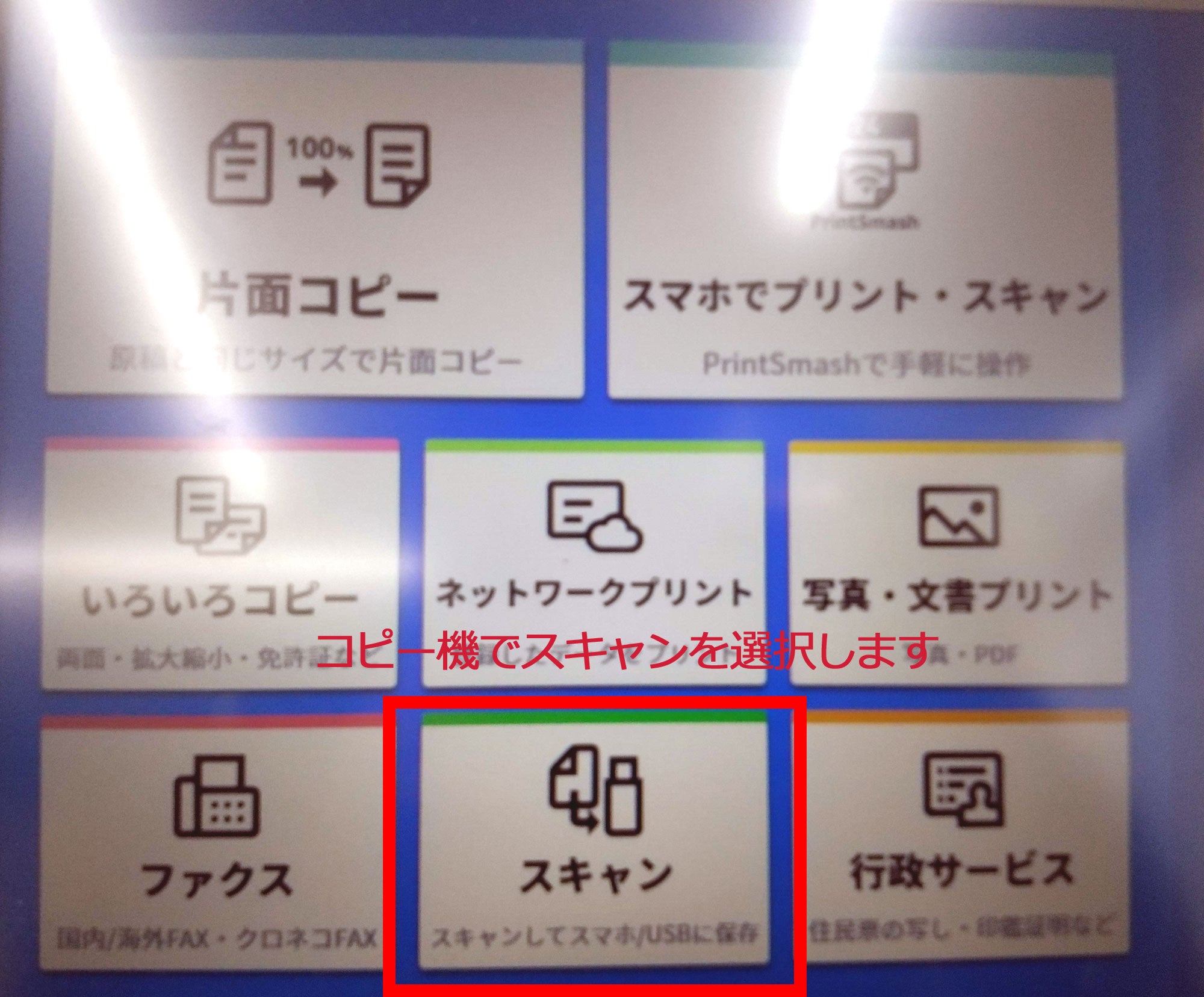
タッチパネル画面のメニューから「スキャン」を選択し、保存先として「スマートフォン」を指定します。画面上に案内が表示されたら、保存形式(PDFまたはJPEG)とカラーモードを選択します。
【ステップ3:Wi-Fi接続の確立】
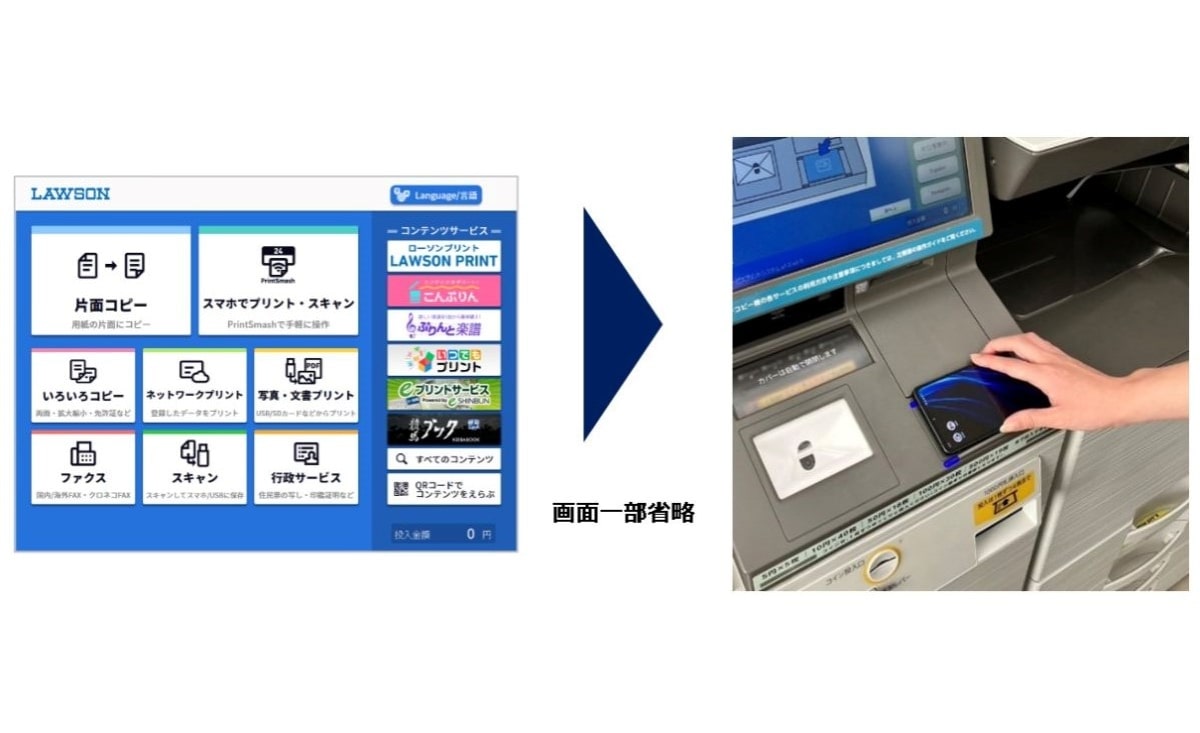
スマートフォンのWi-Fi設定を開き、マルチコピー機の画面に表示されている専用ネットワーク名(SSID)を選択し、指定の暗号化キー(パスワード)を入力して直接接続します。この通信はインターネット回線を経由せず、コピー機と端末間の1対1ローカル通信であるため、通信容量ギガを消費しません。
【ステップ4:原稿セットと送信】
原稿カバーを開けて書類をセットし、料金(硬貨または電子マネー等の対応決済)を投入してスキャンを開始します。読み取り完了後、PrintSmashアプリ側で「スキャンデータを受信」をタップし、画面の送信番号を入力することで、スマホ内部へ瞬時に保存されます。
USBメモリ保存の手順と盲点|読み込まない原因と現場で役立つ対処法
物理的な外部メディアであるUSBメモリへの保存は、PCでの編集作業を前提としているビジネスパーソンにとって依然として根強い支持を集めています。しかし、現場では「メディアを挿入してもコピー機が認識しない」というトラブルが一定数発生しています。
認識エラーを引き起こす主要な原因は以下の3点に集約されます。
1. フォーマット形式の不適合
ローソンのマルチコピー機が対応しているファイルシステムは主にFAT32またはexFATです。Mac専用のフォーマット(APFSやHFS+)や、Windowsの特殊な暗号化フォーマットが施されたUSBメモリは読み取りエラーとなります。
2. セキュリティ機能付きUSBの使用
パスワードロック機能や指紋認証機能、ウイルススキャン機能が内蔵された高機能USBメモリは、複合機側がドライブをアンマウントできずエラー表示となるケースが多発しています。コンビニ利用にはシンプルな汎用USBメモリが推奨されます。
3. 給電容量やUSB規格の相性
外付けポータブルHDDやSSDなど、バスパワー駆動で大きな電力を要求する機器は正常に動作しない場合があります。必ず一般的なUSBフラッシュメモリを使用してください。
領収書スキャンや電子化で差がつく!高画質解像度設定とPDF保存のコツ
改正電子帳簿保存法の定着に伴い、経費精算用の領収書やレシート、契約書類をコンビニで高解像度スキャンして社内システムにアップロードするケースが日常化しています。ここで重要となるのが、ローソンスキャン解像度設定の適切な選択です。
マルチコピー機では、用途に応じて200dpi、300dpi、400dpi、600dpiといった解像度を選択できます。文字の視認性が重視される公的書類や明細書の場合、「300dpi〜400dpi / PDF形式」の設定が最もバランスに優れています。200dpiでは小さな注記や捺印の印影が潰れるリスクがあり、逆に600dpiに設定するとファイルサイズが肥大化してスマホのストレージやメール添付の上限容量を圧迫してしまうためです。
複数枚にわたる領収書をスキャンする際は、1枚ごとに清算を終了させるのではなく、タッチパネル上の「次の原稿を追加」を選択することで、全ページを1つの結合PDFファイルとして保存することが可能です。後からのファイル結合アプリによる再編集の手間を大幅に削減できます。
一般に知られていない盲点とネットの誤解
SNSやネット掲示板などでは、「コンビニのスキャンは個人情報が機械内に残るのではないか」「クラウドストレージへ直接自動アップロードできる」といった断片的な情報が錯綜しています。取材および公式開示データに基づき、誤解されがちな実態を整理します。
まず、情報セキュリティに関する懸念ですが、ローソンのマルチコピー機には高度なデータ消去機能が組み込まれています。読み取られた画像データは、転送処理が完了した直後、あるいは利用者が「終了」ボタンを押した段階で一時記憶領域から完全消去・上書き処理が行われます。内部ストレージに原稿データが残留することはありません。
また、「Google DriveやDropboxへ直接保存できる」という言説は一部で誤解されています。ローソンの端末からは直接外部クラウドへログインしてスキャンデータを送信する機能は開放されていません。必ず一度「PrintSmash経由でスマホに落とす」か「USBに書き込む」という物理的な中継ステップを踏む必要があります。
【プロの結論】おすすめできる人・慎重になるべき人の判断基準
コンビニインフラとしてのローソンスキャンは極めて高い利便性を誇りますが、万能ではありません。現場での利用において向き不向きが存在します。
【積極的に活用すべき人】
・出先で急遽、公的証明書やサイン済み書類をPDF化して送信する必要が生じた人
・自宅に大型スキャナーを置かず、月数回程度の頻度で領収書やA3書類をデータ化したい人
・高品質なカラー読み取りを1枚単位(30円)でコストパフォーマンス良く済ませたい人
【別の手段を検討・慎重になるべき人】
・数百ページに及ぶ書籍や大量の書類を一括で「自炊(電子書籍化)」したい人(1枚30円の従量課金のためコストが嵩む上、フィーダーの連続給紙制限があるため専門業者や専用スキャナーが有利)
・機密保持契約上、社外の共有機器への外部メディア挿入が厳格に禁止されている法人の重要機密を扱う人
【コンビニ スキャン ローソン】に関するよくある質問(FAQ)
Q1:スキャンの支払いに電子マネーやバーコード決済(PayPay等)は使えますか?
A1:店舗によって導入されているマルチコピー機の決済端末仕様が異なりますが、現金(硬貨)のほか、主要な交通系ICカードや一部の電子マネーに対応しています。ただし、バーコード決済には非対応の機種もあるため、あらかじめ小銭(100円玉・10円玉)を用意しておくと最も確実です。
Q2:スマホにWi-Fiが繋がらない場合の対処法はありますか?
A2:スマートフォンの「モバイルデータ通信」を一時的にオフにし、マルチコピー機のWi-Fiだけに接続する状態を作ると解消されるケースが多いです。また、VPNアプリやセキュリティアプリがバックグラウンドで常時稼働していると接続が遮断されることがあるため、接続時のみ一時停止してください。
Q3:A3サイズやB4サイズのような大きな書類も同じ30円でスキャンできますか?
A3:はい、同一料金です。ローソンのマルチコピー機では、原稿台ガラスに収まる最大サイズであるA3まで、白黒・カラーを問わず1面30円(税込)でスキャン可能です。
Q4:SDカードは直接差し込んで使えますか?
A4:現行のローソンマルチコピー機にはマルチカードリーダーが搭載されており、一般的なSDカードおよびmicroSDカード(アダプタ使用推奨)の挿入スロットが備わっています。ただし、メディアの破損防止の観点から、取り扱いが容易なUSBメモリまたはスマホアプリ経由での保存が推奨されています。
まとめ:デジタル時代の書類整理をローソンでスマートに完結させる極意
ローソンのマルチコピー機によるスキャンサービスは、シンプルな料金体系(1枚30円)と柔軟な保存オプションを備えた、現代のビジネスおよび行政手続きにおける強力なライフラインです。
スムーズにデータ化を成功させる鍵は、「事前のPrintSmashアプリ導入」または「標準的なフォーマットのUSBメモリ持参」という事前の段取りにあります。さらに、領収書や契約書などの用途に応じた「解像度(300dpi推奨)」と「PDF複数ページ結合」の設定を使いこなすことで、出先でのペーパーレス処理は劇的に効率化します。身近なコンビニを賢く活用し、スマートなドキュメント管理を実現してください。 (出典: コンビニ スキャン ローソン(Yahoo!ニュース))
最新のトレンドや話題のニュースをわかりやすく解説するWebライターです。読者の皆様に役立つ情報を日々お届けしています。